カフェや出張先、自宅の小さなデスクでノートPCを開いたとき、「もっと画面が広ければ、資料を見ながらサクサク作業できるのに…」と感じたことはありませんか? かといって、専用のモバイルモニターを持ち歩くのは重く、アダプターやケーブルがかさばって面倒です。
そんなときに便利なのが、タブレットをサブディスプレイ代わりに使う方法です。タブレットならモニターよりも軽くてコンパクト、しかも意外と手軽に導入できます。作業が終われば動画を見たり電子書籍を読んだりと、単体でも大活躍してくれます。
この記事では、PCやノートPCのサブディスプレイとして使えるおすすめのタブレットを予算別に7モデルご紹介します。初心者の方にも分かるように選び方や接続方法も丁寧にお伝えします。ぜひ、あなたにぴったりの一台を見つけて、どこでも快適なデュアルモニター環境を手に入れましょう。
「PCの画面が狭くて作業しづらい…」その悩み、タブレットが解決します!
モバイルモニターではなく「タブレット」を選ぶメリット
サブディスプレイを導入する際、モバイルモニターと迷う方は多いでしょう。しかし、タブレットには「(1) バッテリー内蔵でケーブルレス接続がしやすい」「(2) 単体でもネット検索やエンタメ用途に使える」「(3) 軽量でカバンにサッと入る」という大きなメリットがあります。PCのバッテリーを消費せずにワイヤレスで画面を拡張できるのは、タブレットならではの魅力です。
自宅でも外出先でも!省スペースで広がる快適な作業環境
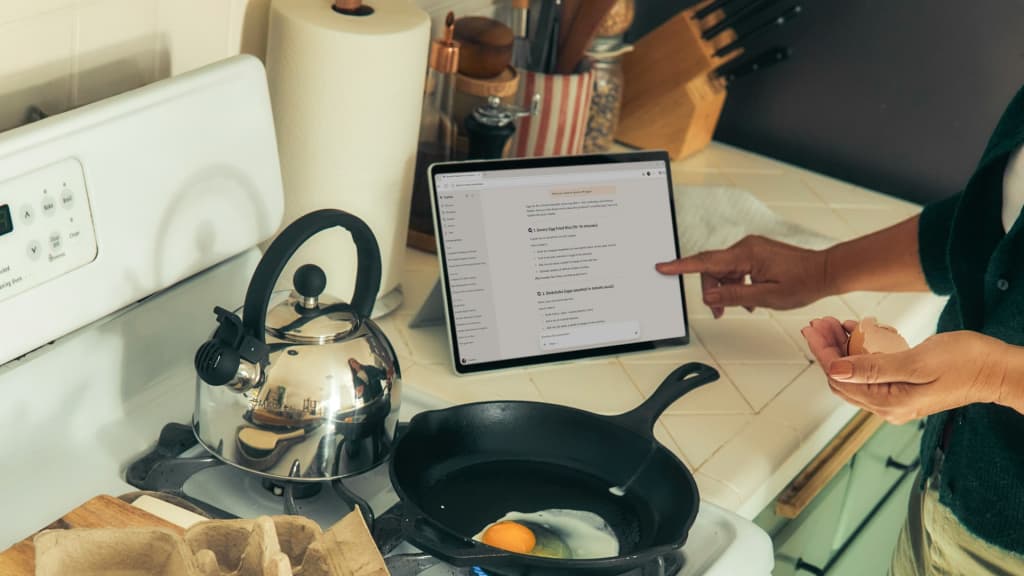
タブレットなら、カフェの小さなテーブルや新幹線の座席でも、スペースを取らずに展開できます。Web会議の画面をタブレットに映しながらPCで議事録を作成したり、参考資料をタブレットで開きながらメイン画面で企画書をまとめたりと、作業効率が劇的に向上します。
失敗しない!サブディスプレイ用タブレットの賢い選び方
OSの相性をチェック(Windows PCか、Macか)
タブレットを選ぶ際、お使いのPCとのOSの相性が重要です。Macをお使いなら、標準機能で簡単に接続できるiPadが圧倒的におすすめです。一方、Windows PCをお使いの場合は、安価で選択肢が豊富なAndroidタブレットや、同じWindows OSを搭載したタブレットが相性良く使えます。
画面サイズはノートPCと並べやすい「10〜11インチ」がベスト
サブディスプレイとして使うなら、画面サイズは「10〜11インチ」がベストバランスです。8インチ以下の小型タブレットだと文字が小さくて読みづらく、逆に12インチ以上になると重くて持ち運びが不便になります。10〜11インチなら、13〜15インチのノートPCの横に置いたときに視線移動がスムーズで、カバンにもすっきり収まります。
単体での使い勝手(動画視聴・ゲームなど)も考慮しよう
タブレットの醍醐味は、仕事が終わった後もプライベートで使える点です。動画視聴がメインならスピーカーの音質や画面の解像度(画質)を重視し、ブラウジングや電子書籍を楽しみたいなら軽さを重視するなど、単体での使い道も考えて選ぶと後悔しません。
【予算2万円前後】お試し感覚で導入できる!超コスパタブレット3選
「まずはお試しで使ってみたい」「とにかく安く始めたい」という方向けのモデルです。価格に対してスペックは十分で、サブディスプレイとしての使い方なら不満を感じることはほとんどありません。
【とにかく安く】ALLDOCUBE iPlay 70E 11インチ
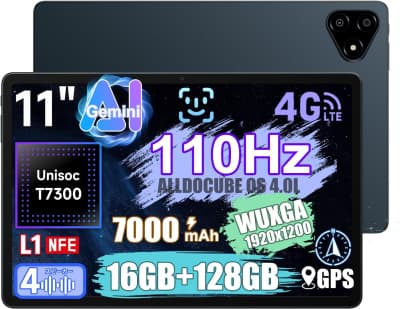
「予算は抑えたいけれど、ある程度サクサク動いて画面が綺麗なものが欲しい」という方におすすめなのが、ALLDOCUBE iPlay 70Eです。低価格でありながら、11インチのWUXGA(1200×1920)解像度ディスプレイを搭載。細かい文字やスプレッドシートの枠線もくっきりと表示できるため、サブディスプレイとしての実用性は十分です。
さらに、110Hzの高リフレッシュレートに対応しているため、画面のスクロールが非常に滑らか。PCのサブ画面として資料を表示するだけでなく、仕事の休憩中に動画を視聴したり、ブラウジングを楽しんだりする用途にもぴったりです。
4スピーカーを搭載しているため、単体で音楽や映像を楽しむ際にも価格以上の満足感が得られます。初めてタブレットをサブディスプレイ化してみたい方の入門機としてもおすすめです。
| プロセッサ | Unisoc T7300 |
| ディスプレイ | 11インチ、1200×1920、110Hz |
| メモリ容量 | 16GB |
| ストレージ容量 | 128GB、microSDカードで1TBまで拡張可能 |
| バッテリー | 7000mAh |
| 価格 | 16,997円 |
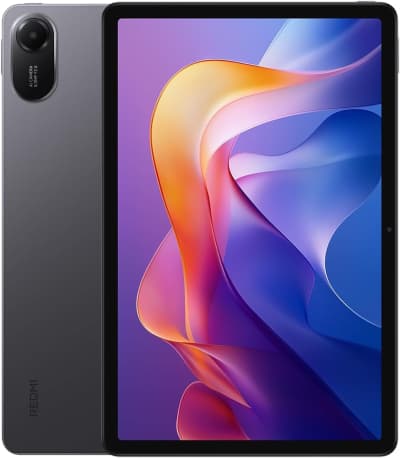
【人気の高コスパ】シャオミ(Xiaomi) Redmi Pad 2
スマートフォンでもおなじみの世界的ブランド、シャオミが展開する高コスパタブレット「Redmi Pad 2」です。約2万円という価格帯ながら、2.5Kという非常に高精細な大型11インチディスプレイを搭載しているのが特徴です。PCのサブディスプレイとして小さなテキストや画像を表示しても、滲むことなく鮮明に確認できます。
プロセッサにはHelio G100-Ultraを採用し、日常的なブラウジングや動画視聴もストレスなくサクサク動作します。また、9000mAhという大容量バッテリーを内蔵しているため、外出先で長時間PCの横に置いてサブディスプレイとして稼働させても、バッテリー切れの心配が少ないのは嬉しいポイントです。
Dolby Atmos対応のスピーカーも備えており、エンターテインメント用途やお子さま用のタブレットとしても家族全員で使い倒せる、隙のない優秀なモデルです。
| プロセッサ | Helio G100-Ultra、8コア |
| ディスプレイ | 11インチ(2.5K解像度) |
| メモリ容量 | 4GB |
| ストレージ容量 | 128GB、microSDカードで2TBまで拡張可能 |
| バッテリー | 9000mAh |
| 価格 | 19,780円 |
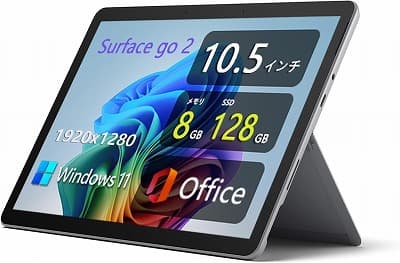
【Windows PCと相性抜群!】【整備済み品】マイクロソフト Surface Go 2
Windows PCとの連携を最優先に考えるなら、同じWindows OSを搭載したマイクロソフトのSurface Go 2が圧倒的に便利です。こちらは新品ではなく「整備済み品(Amazon Renewed)」となるため、約2万円という破格で手に入ります。
Windows 10/11に標準搭載されている「ワイヤレスディスプレイ(Miracast)」機能を使えば、面倒なアプリのインストールも不要で、PCの画面をサクッとワイヤレス拡張できます。
10.5インチのPixelSenseディスプレイは発色が良く、アスペクト比が3:2のため、一般的な16:9のモニターよりも縦に広く、Webサイトやドキュメントの閲覧が非常に快適です。背面のキックスタンドを立てるだけで自立するため、別途スタンドを持ち歩く必要がないのも、外出先での作業が多いビジネスパーソンにとって便利です。
| プロセッサ | 第8世代 インテル Core m3 |
| ディスプレイ | 10.5インチ PixelSense、1920×1280 |
| メモリ容量 | 8GB |
| ストレージ容量 | 128GB |
| バッテリー | 約10時間駆動 |
| 価格 | 20,000円 |
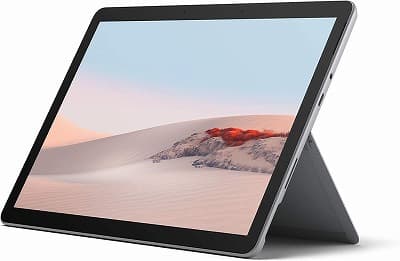
新品はこちらです。
【予算3〜4万円台】作業も動画視聴も快適!バランス重視のミドルクラス2選
「安すぎず、高すぎず。ブランドの信頼性もほしい」という方には、このゾーンがおすすめです。使いやすさ、デザイン、信頼性のバランスが取れたモデルをご紹介します。
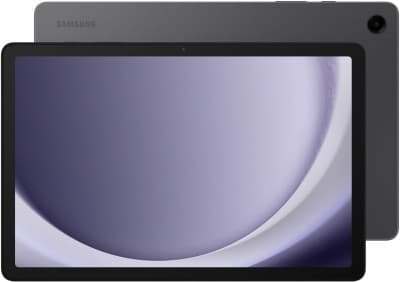
【薄型・軽量】Galaxy Tab A9+(Wi-Fiモデル)
「Galaxy Tab A9+」は、世界的な人気を誇るSamsungのGalaxy Tabシリーズの中で、価格と性能のバランスが絶妙なミドルレンジモデルです。
11インチの広い画面を搭載しながらも、重さはわずか480gで、厚さも6.9mと、非常にスリムな設計になっています。長時間手で持っても疲れにくく、カバンに入れてもかさばらないので、毎日持ち歩くサブディスプレイ用 兼プライベート用として使いたい方にはうれしいスペックです。
ディスプレイはリフレッシュレート90Hz対応で、画面のスクロールがなめらか。解像度は1920×1200ピクセルで、文字や画像もくっきり見えます。
最大3つのアプリを同時に表示できるマルチウィンドウ機能にも対応しており、タブレット単体での作業効率も抜群。7,040mAhのバッテリーを搭載し、外出先でも安心して使用できます。
Galaxy Tabシリーズは操作感が洗練されていて、使っていてストレスが少ないと定評があります。Androidアプリをフルに活用しながら2画面環境を楽しみたい方に、長く安心して使える一台としておすすめです。
| プロセッサ | Qualcomm ARM Cortex-A9 8コア |
| ディスプレイ | 11インチ、1920×1200 |
| メモリ容量 | 4GB |
| ストレージ容量 | 64GB(1TBまで拡張可能) |
| バッテリー | 7,040mAh |
| 価格 | 28,081円 |
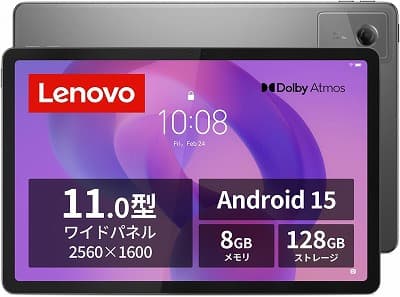
【パワフル処理でサクサク】Lenovo Idea Tab 11インチ
Lenovo Idea Tab 11インチは、PC市場でも高いシェアを誇るLenovoからリリースされている、実用性に優れたミドルクラスのタブレットです。Dimensity 6300プロセッサと、余裕のある8GBのメモリを搭載しており、アプリの立ち上げや切り替え、Webブラウジングなどが非常にスムーズです。
サブディスプレイ化するアプリをバックグラウンドで動かしながら、タブレット側で別の作業を行うといったマルチタスクも快適にこなせる基本性能の高さが魅力です。
11インチのワイドパネルは示領域が広くて見やすく、オフィスソフトやPDF資料の閲覧も快適です。ルナグレーの落ち着いたデザインは、ビジネスシーンのデスクに置いても違和感がありません。
ストレージも128GBと十分にあり、仕事用のデータやオフライン再生用の動画をたっぷり保存できる、頼れるビジネスパートナーとなります。
Lenovoは日本国内での保証やサポート体制がしっかりしています。これから2〜3年使い続けることを見越して選びたい方に、おすすめします。
| プロセッサ | MediaTek Dimensity 6300 |
| ディスプレイ | 11インチ ワイドパネル 2560×1600 |
| メモリ容量 | 8GB |
| ストレージ容量 | 128GB |
| バッテリー | 約10時間駆動 |
| 価格 | 43,780円 |
【予算5万円台】仕事も遊びも妥協なし!長く使えるハイスペック2選
「サブディスプレイとして使いながら、タブレット本来の性能も十分に楽しみたい」という方には、このゾーンが本命です。AI機能、付属品、エコシステムとの連携など、一段上の体験が待っています。
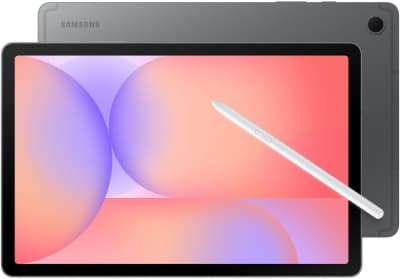
【Sペン付属でメモ出しにも】Samsung Galaxy Tab S10 Lite
ワンランク上の作業環境を構築したい方におすすめなのが、2025年発売の最新モデル「Galaxy Tab S10 Lite」です。
高精度なスタイラスペン「Sペン」が付属しているので、PCのサブディスプレイとして資料を表示するだけでなく、打ち合わせ中の手書きメモやPDFへの直接書き込み、アイデアのスケッチなど、デジタルノートとしても大活躍します。
さらに、最新の「Galaxy AI」に対応しており、文章の要約や翻訳などをAIがアシストしてくれるので、作業効率が飛躍的に高まります。2画面で作業しながら、AIにメモをまとめてもらうこともできます。
10.9インチの美しいディスプレイと8,000mAhの大容量バッテリーを搭載しながら、重量は約524gに抑えられており、取り回しの良さも抜群。
仕事用としてもプライベートのクリエイティブ用途としても、「コスパよくハイスペックを使いたい」という方におすすめです。
| プロセッサ | Samsung Exynos 1380、8コア |
| ディスプレイ | 10.9インチ、2112×1320 |
| ストレージ容量 | 128GB、microSDで2TBまで拡張可能 |
| バッテリー | 8,000mAh |
| 価格 | 56,076円 |
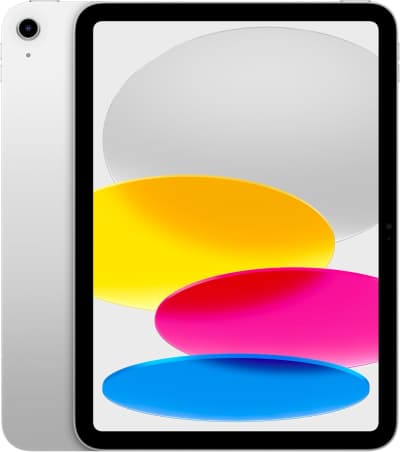
【Macユーザーならこれ一択!】Apple 11インチ iPad (A16/第11世代)
メインPCがMacBookなどのApple製品なら、迷わず選ぶべきなのがこの「11インチ iPad (A16)」です。Appleのエコシステムによる連携が非常に快適です。
標準の「Sidecar(サイドカー)」機能によって、MacBookとiPadを同じApple IDで使っていれば、Wi-Fi経由でたった数タップでサブディスプレイとして使えてしまうのです。ケーブルも、専用アプリのインストールも、複雑な設定も不要です。
遅延もほとんどなく、まるで純正のモニターを繋いでいるかのようなスムーズな操作感。A16 Bionicチップのパワフルな処理能力と美しいLiquid Retinaディスプレイにより、動画編集のプレビュー画面や画像編集のツールパレット置き場としても完璧に機能します。
サブ画面としてだけでなく、Apple Pencil(別売)を使った手書き入力や、動画・写真編集のメインデバイスとしても活躍します。Liquid Retinaディスプレイは色再現性が高く、長時間見ていても目に優しいのが特長です。
価格は高めですが、圧倒的なリセールバリュー(売却時の価格の高さ)や、長期間サクサク動く寿命の長さを考慮すれば、Macユーザーにとって最もコストパフォーマンスに優れたモデルとなります。
WindowsユーザーでもSpacedeskなどのアプリを使えばサブ画面にできるので、高性能なサブモニターをお探しのすべての方に、おすすめです。
| プロセッサ | A16 Bionicチップ |
| ディスプレイ | 11インチ Liquid Retina、2360×1640 |
| ストレージ容量 | 128GB |
| バッテリー | 7606mAh、約10時間 |
| 価格 | 58,800円 |
初心者でも簡単!タブレットをサブディスプレイにする接続方法
【Mac × iPad】標準機能「Sidecar(サイドカー)」で簡単ワイヤレス接続
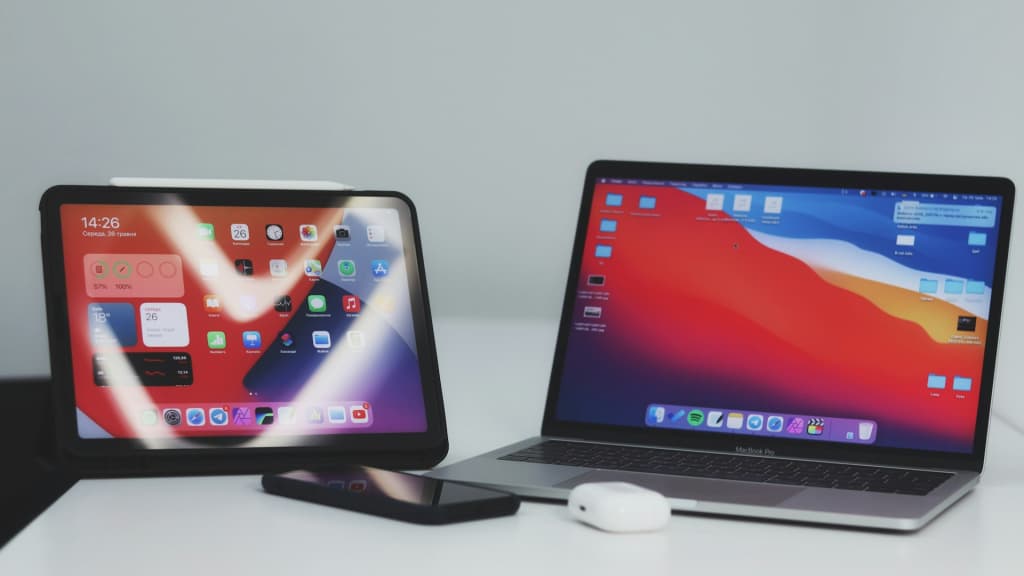
MacとiPadの組み合わせなら、Appleの標準機能「Sidecar」が使えます。同じApple IDでログインし、Wi-FiとBluetoothをオンに。Macのコントロールセンターから「ディスプレイ」を選択し、iPadの名前をクリックすれば、すぐにサブディスプレイとして機能します。ケーブル不要で遅延もほぼない、最も快適な方法です。
【Windows × Android】無料アプリ「spacedesk」を使った無線接続
Windows PCとAndroidタブレットを組み合わせる場合は、無料アプリ「spacedesk」が定番です。PC側にドライバーソフトを、タブレット側にアプリをインストールします。両方のデバイスを同じWi-Fiネットワークに接続し、タブレットのアプリを開いてPCの名前をタップするだけで、簡単にワイヤレスのデュアルモニター環境が完成します。
安定性と遅延のなさを求めるなら「有線接続」という手も
カフェのフリーWi-Fiなど、通信環境が不安定な場所では映像がカクつくことがあります。そんな時は、USBケーブルを使った「有線接続」がおすすめです。「Duet Display(有料)」や「SuperDisplay(Android向け)」などのアプリを使えば、有線で安定して接続でき、タブレットを充電しながら使えるというメリットもあります。
「Duet Display(有料)」は、Windows×iPad、Windows×Android、Mac×Androidの組み合わせでも使えます。App Storeでの価格は1,220円、Google Playでは1,080円。使い方は次の通りです。
1. PC側にアプリをインストールして再起動する
2. モバイル側にアプリをインストールして、アプリを起動する
3. PCとモバイルをケーブルで接続し、画面の指示に従う
Duet Displayを使えば、タッチ操作のできないPCも、サブディスプレイでタッチ操作ができるようになります。注意点としては、Duet Displayは iOS 9以前などの古いOSには対応していないので、インストール前に対応を確認してくださいね。
まとめ:省スペースなタブレットで、どこでも快適な作業環境を作ろう
いかがでしたでしょうか。タブレットをサブディスプレイとして活用すれば、重いモバイルモニターを持ち歩かなくても、自宅や外出先で手軽に広い作業領域を手に入れることができます。
「とにかく安く済ませたい」ならALLDOCUBEやXiaomi、「持ち運びやすさと性能のバランス」を求めるならGalaxy Tab A9+やLenovo、「Macとの究極の連携」を求めるならiPadと、あなたの予算と用途に合わせて最適な1台を選んでみてください。
2画面環境は、一度慣れると「なんで今まで使わなかったんだろう」と感じるほど作業効率が変わります。省スペースで使えるタブレットを手に入れて、どこでもサクサク仕事が進む快適なデュアルモニター環境を実現しましょう!