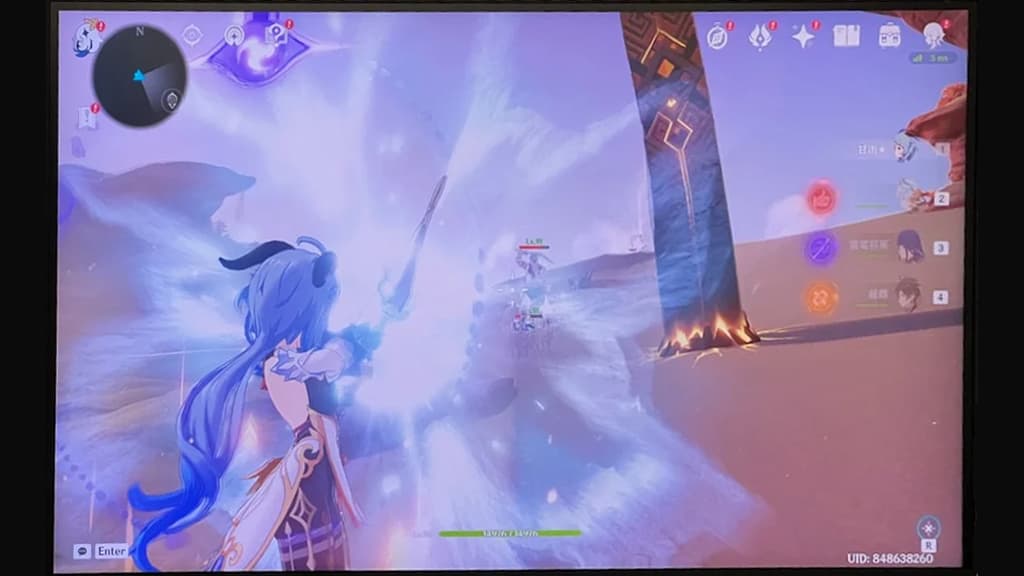
オープンワールドRPG『原神(げんしん)』は、スマホやPS5でも楽しめますが、画質・操作性・快適さともに、ゲーミングPCでのプレイが一番です。でも、アップデートを重ねるごとに要求スペックも上がっているので、「どのPCなら長く快適に遊べるの?」と迷うことも……。
今回は、予算15万円以下で購入できる、最新スペックを満たした原神向けPCを厳選。安心の国内BTOパソコンから、話題の高性能ミニPC、コスパ最強の整備済み品まで、初心者の方にも分かりやすくご紹介していきます。
原神をPCでプレイするメリットと魅力
PC版ならではの最高画質と操作性
原神はスマホ・PC・PS5のマルチプラットフォームで遊べるゲームです。でも、プレイ体験はプラットフォームによってけっこう違います。
スマホでは、持ち運べる手軽さが魅力ですよね。ただ、画面が小さく、発熱や電池切れの心配もあります。グラフィック設定も端末の性能に引っ張られるため、テイワットの美しい風景を「最高品質」で楽しむのは難しいです。
PS5はテレビの大画面で遊べるのが強みで、コントローラー操作もしやすい。ただ、画質設定の自由度はPCほど高くなく、フレームレート(1秒間に表示される画像の枚数のこと。数字が高いほど動きがなめらか)も60fpsが上限です。
一方、PC版はどうでしょうか。ゲーミングPCがあれば、フルHD・最高設定・60fps以上のプレイが可能になります。144Hz対応のゲーミングモニターと組み合わせれば、キャラクターの動きやエフェクトが信じられないほどなめらかに映し出されます。また、キーボード+マウス操作によって、スキルの発動やマップ移動がより直感的になります。
| 比較項目 | スマホ | PS5 | PC |
|---|---|---|---|
| 画質の自由度 | △端末依存 | ○固定設定 | ◎細かく調整可能 |
| フレームレート | △最大60fps | ○最大60fps | ◎60fps以上も狙える |
| 操作性 | △タップ操作 | ○コントローラー | ◎キーボード+マウス(コントローラーも可) |
| 手軽さ | ◎どこでも遊べる | ○リビングで快適 | ○自宅メインになる |
| 発熱・バッテリー | △発熱しやすい | ◎問題なし | ◎問題なし |
「家でがっつり遊ぶなら、やっぱりPCが一番いい」という方も多いですね。
15万円以下の予算でも「最高設定・60fps」は十分に狙える!
「ゲーミングPCって高そう……」というイメージを持っている方も多いかもしれません。でも、安心してください。原神は、グラフィックが美しいゲームではあるものの、最新の超高スペックPCでないと動かないタイトルではありません。
実は、15万円以内でも、適切なゲーミングPCを選べば、フルHD(1920×1080)・最高グラフィック設定・60fpsという「快適な環境」を実現できます。ハイエンドなシューティングゲームや最新の洋ゲーに比べると、原神はPCへの負荷が比較的おだやかなゲームなのです。
原神の必要スペック・推奨スペックを分かりやすく解説
「スペックの見方がわからない」という方も多いですよね。ここではPCの性能を表す数字や言葉を説明します。「どこを見れば原神が快適に動くかどうかわかるの?」という疑問を、スッキリ解消しましょう。
公式スペック表の見方(最低スペック vs 推奨スペック)
ゲームの販売ページには必ず「動作環境」が記載されています。ここに書かれているのが「最低スペック」と「推奨スペック」の2種類です。
最低スペックとは、ゲームが「一応動く」ための最低ライン。この環境だとカクつきや低画質が避けられないことも多く、「動くには動くけど快適じゃない」という状態になりがちです。
推奨スペックは、開発元が「このくらいあれば快適に遊べますよ」と保証している目安です。推奨スペックを満たしていれば、ゲームが意図した画質とスムーズさで楽しめます。
原神の公式サイトに記載の動作環境を参考に、対照表を作成しました。
| 項目 | 最低スペック | 推奨スペック |
|---|---|---|
| OS | Windows 7 SP1 64ビット以上 | Windows 10 64ビット以上 |
| CPU | Intel Core i5(第4世代)以上 | Intel Core i7(第7世代)以上 |
| メモリ | 8GB以上 | 16GB以上 |
| 単体GPU | NVIDIA GeForce GT 1030以上 | NVIDIA GeForce GTX 1060 6GB以上 |
| 内蔵GPU | intel UHD630 以上 | 記載なし |
| DirectXバージョン | 11 | 11 |
| 初回インストールに必要なストレージ | 150GB以上の空き | 150GB以上の空き |
| 通常ストレージ | 100GB以上の空き容量 | 100GB以上の空き容量 |
ざっくり言うと、最低スペック=なんとか動く、推奨スペック=快適に動く です。
快適に遊ぶための「真の推奨スペック」はこれ!
実は、公式の推奨スペックを満たしていても「動作が重い」「もう少し高画質で遊びたい」「高フレームレートにしたい」と感じる場合があります。アップデートを重ねるごとにゲームのデータ量が増えているからです。上記の推奨スペックは 2023年8月17日で更新が止まっていて、現在はもっと高いスペックが必要になっています。
そこで、実際にPC版原神をプレイしている方たちの声や検証データをもとに、「真の推奨スペック」をご紹介します。このスペックを満たしていれば、フルHD・最高設定・60fps安定という快適環境がほぼ確実に手に入ります。
🎮 真の推奨スペック(フルHD・最高設定・60fps安定を目指す場合)
CPU:Intel Core i5 第10世代以上 / AMD Ryzen 5 5000番台以上
GPU:NVIDIA GeForce GTX 1660以上(GTX 1660 TiやRTX 2060以上が理想)
メモリ:16GB以上
ストレージ:SSD 512GB以上
OS:Windows 10 または Windows 11(64ビット)
「SSD 512GB以上」とお伝えしたのは、原神本体だけで約90GBほどの容量を使うためです。今後のアップデートでさらに増えることを考えると、512GBはギリギリかもしれません。余裕を持つなら1TBのSSDがおすすめです。
グラボ(GPU)の重要性:RTXシリーズがおすすめな理由
PCゲームにおいて、画面に映像を描き出す専用部品がグラボ(GPU:グラフィックスプロセッシングユニット)です。ゲームの快適さに最も直結するパーツで、PCを選ぶときは「CPUよりGPUを重視すべき」とよく言われます。
原神でよく使われるNVIDIA製のGPUには、大きく「GTXシリーズ」と「RTXシリーズ」があります。
| シリーズ | 特徴 | 原神での目安 |
|---|---|---|
| GTX 1660 | 入門クラス。原神の推奨スペックをクリア | フルHD・中〜高設定・60fps |
| GTX 1660 Ti | コスパのよいミドルクラス | フルHD・高〜最高設定・60fps安定 |
| RTX 2070 | ハイミドルクラス。余裕のある性能 | フルHD・最高設定・60fps以上も余裕 |
| RTX 3060以上 | 現行世代のミドル〜ハイクラス | 2K/4K設定も視野に入る |
RTXシリーズのメリットは、性能の高さだけではありません。DLSS(AIによる超解像技術)という機能に対応しており、負荷を下げながら高画質を維持できる点が大きな強みです。原神もDLSSに対応しているため、RTXカードを使うと「軽い・速い・きれい」の3つがそろいます。
予算的に可能なら、RTXシリーズを選んでおくと長く使えて安心です。
【初心者必見】原神用ゲーミングPCの失敗しない選び方
スペック表にはたくさん項目があって、慣れないと分かりづらいですよね。そこで、原神に絞ってポイントをまとめました。これさえ読めば、「なんとなくよさそう」ではなく、自分に合ったPCを根拠を持って選べるようになります。
CPUは「Core i5 / Ryzen 5」以上を選ぼう
CPU(中央処理装置)は、PCの頭脳にあたるパーツです。ゲームの処理全体を管理する役割を担っています。
原神においては、GPU(グラフィックカード)ほどの影響はありませんが、CPUが弱いとゲーム全体の動作が重くなったり、ロード時間が長くなったりします。
目安として覚えておきたいのが、Intel Core i5(第10世代以降)またはAMD Ryzen 5(5000番台以降)以上という基準です。この水準なら原神では十分な処理性能が得られますし、他のゲームや作業でも余裕を持てます。
✅ CPU選びの目安まとめ
○ Intel Core i5 第10世代以降 / AMD Ryzen 5 5000番台以降 ← 原神はこれで十分
◎ Intel Core i7 / AMD Ryzen 7 ← より快適。将来的にもあと数年は安心
△ Intel Core i3 / Ryzen 3 ← 原神は動くが、やや不安
「CPUのモデル名についている数字が大きいほど新しく、高性能」です。
メモリは16GBが標準、余裕を持つなら32GB
メモリ(RAM)は、PCが「今使っているデータを一時的に置いておく作業机」のようなものです。机が広いほど、多くの作業を同時にこなせます。
原神の推奨スペックは16GBです。ゲームをプレイしながらブラウザで攻略サイトを開いたり、Discordで友達と話したりするにも、16GBはちょうど良いラインかもしれません。
もし「ゲーム+配信+作業」のように負荷の高いことを複数同時にやりたいなら、32GBを選んでおくと後悔しにくいです。今回ご紹介するMINISFORUM UM890 Proは32GB搭載でこのあたりが充実しています。
| メモリ容量 | 原神での使用感 | 向いている人 |
|---|---|---|
| 8GB | 動くが重くなる場合あり | お試し程度ならOK(非推奨) |
| 16GB | 快適に動作する標準構成 | 原神メインでゲームを楽しみたい方 |
| 32GB | 余裕あり。マルチタスクも安心 | 配信・動画編集も一緒にやりたい方 |
ストレージ(SSD)は512GB以上、できれば1TBを推奨する理由
ストレージとは、PCにデータを保存する場所のことです。大きく分けて、SSD(速い・静か)とHDD(安い・大容量)の2種類があります。
原神を快適に遊ぶなら、必ずSSDにインストールしてください。HDDでも動きますが、ゲームのロードがとにかく遅くなります。テイワット大陸を探索中にロード画面が長いのは、かなりストレスですよね……。
容量の目安ですが、原神本体だけで約90GBを消費します。OSや他のソフトも合わせると、512GBでは意外とすぐいっぱいになるかもしれません。できれば1TB(=1,024GB)のSSDを選んでおくのがおすすめです。
💡 容量の目安
原神本体:約90GB
Windows 11 OS:約30GB
その他ソフトなど:20〜50GB
→ 合計200GBほど使うことも。1TBなら安心です。
ノートPCよりもデスクトップPCがおすすめな理由
「持ち運べるノートPCのほうが便利じゃない?」と思う方もいるかもしれません。確かにノートPCの利便性は魅力ですが、原神を快適にプレイするという観点では、デスクトップPCのほうが総合的に有利です。
理由は主に3つあります。
①同じ価格なら性能が高い
ノートPCは小さなボディに部品を詰め込む分、コストがかかります。同じ15万円でも、デスクトップPCのほうがGPU・CPU・メモリすべての性能が上になることが多いです。
②熱がこもりにくい
ゲームをしていると、PCはかなりの熱を発します。ノートPCは排熱が苦手で、長時間プレイすると本体が熱くなり、パフォーマンスが下がってしまうことがあります(サーマルスロットリングといいます)。デスクトップPCは冷却スペースが広く、この問題が起きにくいです。
③拡張や修理がしやすい
「メモリを増やしたい」「GPUをグレードアップしたい」と思ったとき、デスクトップPCなら比較的簡単にパーツを交換できます。ノートPCは構造上、改造がむずかしいことが多いですよね。
| 比較項目 | デスクトップPC | ノートPC |
|---|---|---|
| 同価格帯の性能 | ◎高い | △やや落ちる |
| 排熱・冷却性能 | ◎余裕あり | △熱がこもりやすい |
| 持ち運び | △できない | ◎どこでも使える |
| 拡張・カスタマイズ | ◎しやすい | △むずかしい |
| 長時間プレイ | ◎安定している | ○発熱に注意 |
📋 失敗しないPCの選び方 チェックリスト
- CPU:Intel Core i5 第10世代以上 / AMD Ryzen 5 5000番台以上
- GPU:GTX 1660 Ti以上(できればRTXシリーズ)
- メモリ:16GB以上(余裕があれば32GB)
- ストレージ:SSD 512GB以上(1TB以上がベスト)
- 形状:原則デスクトップPCを選ぶ
15万円以下で買える!原神おすすめゲーミングPC比較6選
では、いよいよ本題です。今回は予算15万円以下に絞って、原神を快適にプレイできるゲーミングPCを6モデル厳選しました。デスクトップ型あり、コンパクトなミニPCあり、コスパ重視の整備済み品ありと、それぞれに個性があります。ご自分のスタイルや優先順位に合わせて、ぜひじっくり読み比べてみてください。
マウスコンピューター NEXTGEAR JG-A5G5A 🏆 最もおすすめ
✅ 国内メーカー ✅ 3年保証 ✅ 60fps安定
「結局どれがいいの?」と迷っている方には、まずこちらをおすすめしたいです。マウスコンピューターが手がけるゲーミングブランド「NEXTGEAR」の一台で、AMD Ryzen 5 5500とGeForce GTX 1650の組み合わせが原神との相性ばつぐん。
推奨スペックをきっちりクリアしており、フルHD・最高設定で60fpsを安定して出せるちょうどいいバランスが魅力です。国内の工場で組み立てられているので品質管理もしっかりしていて、購入後に「なんか動かない……」となりにくいのも安心ポイントのひとつです。
さらに、24時間365日の電話サポート、LINEでの問い合わせ対応など、日本語サポートが受けられて安心です。3年間の修理保証もついているので、PCに詳しくない方でも長く使いやすい一台です。ゲーミングPCが初めてという方にもおすすめです。
| OS | Windows 11 Home 64ビット |
|---|---|
| CPU | AMD Ryzen 5 5500(6コア / 12スレッド / 最大4.2GHz) |
| GPU | NVIDIA GeForce GTX 1650(GDDR6 / 4GB) |
| メモリ | 16GB(DDR4-3200) |
| ストレージ | SSD 512GB(NVMe) |
| ケース | ミニタワー(ブラック) |
| 保証 | 3年間(センドバック) |
| 価格 | 144,800円〜 |
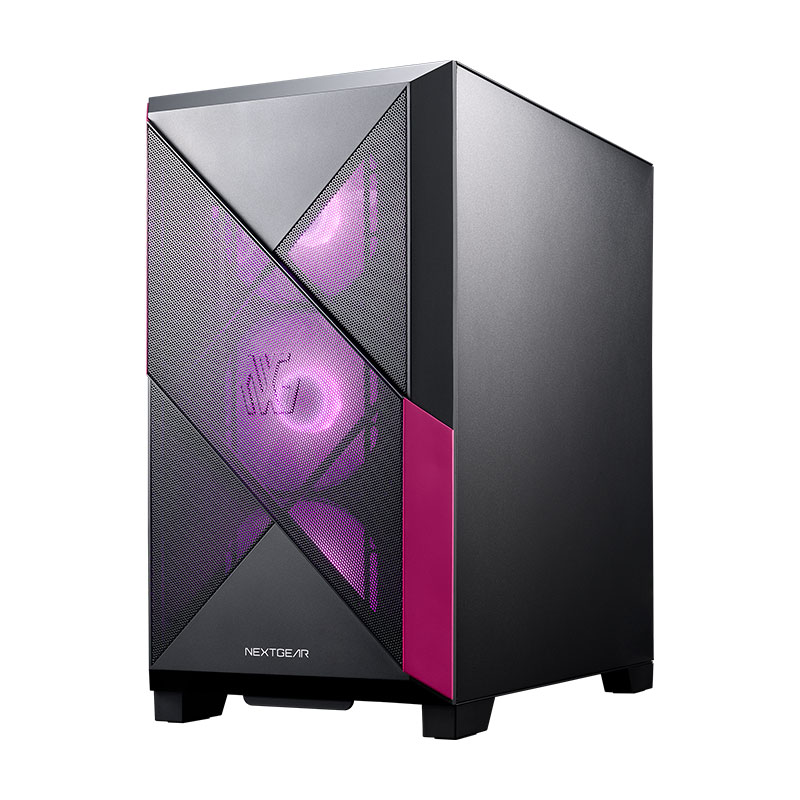
マウスコンピューター NEXTGEAR JG-A5G5A
マウスコンピューター NEXTGEAR JG-A5G5A(ホワイト)
✅ 国内メーカー ✅ 3年保証 ✅ ホワイトデザイン
「性能は同じでいいから、デスクの雰囲気を明るくしたい!」という方には、ホワイトカラーのこちらがぴったりかもしれません。スペック構成はブラックモデルとほぼ同一で、Ryzen 5 5500+GTX 1650という原神向きの組み合わせはそのままです。
清潔感のあるホワイトケースは、淡い色合いが多い原神の世界観ともどこか合う気がしますよね。部屋のインテリアにこだわりがある方や、「PCもコーディネートの一部」と考えている方に選ばれています。
価格・性能・見た目の3つを同時に満たしたい方に、おすすめの一台です。
| OS | Windows 11 Home 64ビット |
|---|---|
| CPU | AMD Ryzen 5 5500(6コア / 12スレッド / 最大4.2GHz) |
| GPU | NVIDIA GeForce GTX 1650(GDDR6 / 4GB) |
| メモリ | 16GB(DDR4-3200) |
| ストレージ | SSD 512GB(NVMe) |
| ケース | ミニタワー(ホワイト) |
| 保証 | 3年間(センドバック) |
| 価格 | 144,800円〜 |
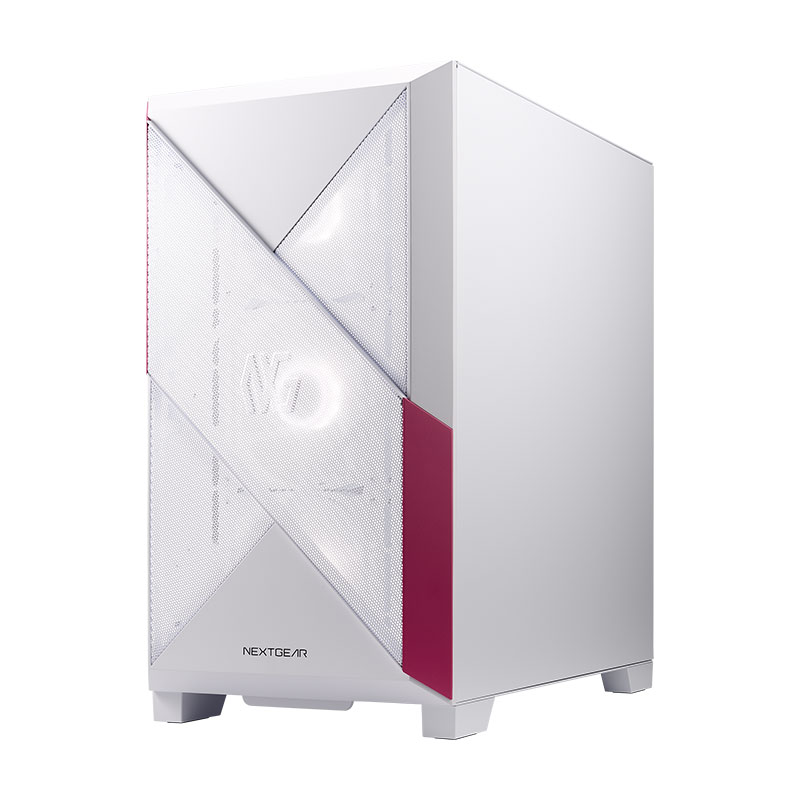
マウスコンピューター NEXTGEAR JG-A5G5A(ホワイト)
MINISFORUM UM890 Pro 🖥️ 省スペース派おすすめ
✅ Radeon 780M搭載 ✅ 32GBメモリ ✅ Oculink対応
「机が狭くてタワー型は置けない」という方に人気のミニPCです。VESAマウントでモニターの裏に取り付けることもできて、机の上がすっきりします。
注目はグラフィックスの AMD Radeon 780M(内蔵)。Ryzen 7000/8000シリーズに搭載されるこのGPUは、内蔵グラフィックのなかでは現時点でトップクラスの性能を誇り、フルHD・高設定での原神プレイを現実的な選択肢にしてくれます。
ただし、「最高設定・60fps安定」は状況によって難しい場面もあります。「高設定・60fps」または「最高設定で多少のfps低下を許容する」くらいのイメージで考えておくといいかもしれません。
省スペースで高性能なミニPCを求めている方にとっては、有力な選択肢のひとつです。Oculinkポート付きなので、将来的にeGPU(外付けGPU)を接続してグレードアップする道も残っています。
| OS | Windows 11 Pro 64ビット |
|---|---|
| CPU | AMD Ryzen 9 8945HS(8コア / 16スレッド / 最大5.2GHz) |
| GPU | AMD Radeon 780M(内蔵) / Oculinkで外付けGPU対応 |
| メモリ | 32GB(DDR5-5600MHz) |
| ストレージ | SSD 1TB(PCIe4.0) |
| インターフェース | Oculink、USB4.0×2、HDMI 2.1、DP 1.4、4画面出力対応 |
| Wi-Fi | Wi-Fi 6E対応、2.5Gbps LAN |
| 価格 | 142,199円〜 |
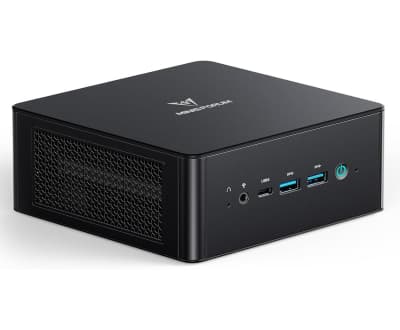
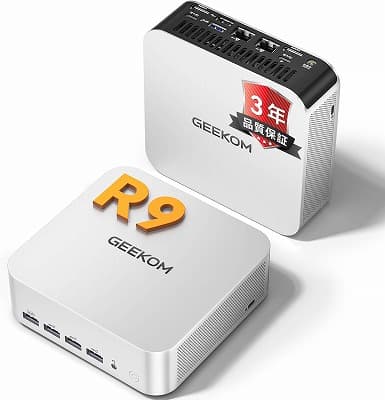
GEEKOM A7 Max
✅ Radeon 780M搭載 ✅ 3年保証 ✅ 省スペース
「モニターやコントローラーなど周辺機器にも予算を使いたいから、本体はできるだけ抑えたい」という方にぴったりのミニPCです。AMD Ryzen 9 7940HS+Radeon 780Mという組み合わせはUM890 Proと同じ内蔵GPUを採用しており、省スペース派として十分な実力を持っています。UM890 Proより約2万7,000円安く、その差額を周辺機器に回せるのが大きな魅力です。
さらに3年間の長期保証がついているのは、ミニPCとしてはかなり手厚いサポートです。メモリは16GBスタートですが、最大128GBまで拡張できるので将来の余裕もあります。
なお、UM890 Pro同様、「最高設定・60fps安定」は状況によって難しい場面があります。「高設定・60fps」くらいを目安に考えておくといいかもしれません。
省スペースで高性能なミニPCを求めている方にとっては、有力な選択肢のひとつです。USB4.0ポート付きなので、将来的にeGPU(外付けGPU)を接続してグレードアップする道も残っています。
| OS | Windows 11 Pro 64ビット |
|---|---|
| CPU | AMD Ryzen 9 7940HS(8コア / 16スレッド / 最大5.2GHz) |
| GPU | AMD Radeon 780M(内蔵) |
| メモリ | 16GB DDR5(最大128GBまで拡張可) |
| ストレージ | SSD 1TB |
| インターフェース | USB4.0×2、HDMI 2.1、4画面8K出力対応 |
| Wi-Fi | Wi-Fi 6E対応、2.5G LAN×2 |
| 保証 | 3年間 |
| 価格 | 114,900円〜 |
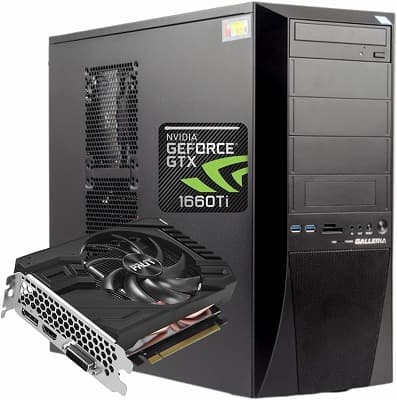
【整備済み品】GALLERIA Core i7-8700 / GTX 1660 Ti
✅ 専用GPU搭載 ✅ 10万円以下 ✅ 大容量HDD付き
「国内有名ブランドのゲーミングPCを、できるだけ安く手に入れたい」という方には、整備済み品という選択肢もあります。Amazonの整備済み品は、動作が確認され、Amazonによる180日間の返品保証がついているので安心です。
こちらはドスパラのゲーミングブランド「GALLERIA(ガレリア)」の整備済み品で、Core i7-8700にGeForce GTX 1660 Tiを搭載。GTX 1660 Tiはミドルクラスの独立グラフィックカード(GPU)で、原神のフルHD・高設定での60fps動作を無理なくこなせます。
SSD 512GB + HDD 2.0TBという構成は、原神以外のゲームもたくさん入れたい方にうれしいですよね。まず原神を快適に楽しみたいという方には、コスパのよい選択肢です。
| OS | Windows 11 Home 64ビット |
|---|---|
| CPU | Intel Core i7-8700(6コア / 12スレッド / 最大4.6GHz) |
| GPU | NVIDIA GeForce GTX 1660 Ti(6GB) |
| メモリ | 16GB(DDR4) |
| ストレージ | SSD 512GB + HDD 2.0TB |
| 状態 | 整備済み品(リファービッシュ) |
| 価格 | 98,800円〜 |
【整備済み品】G-StormR 第10世代 Core i7-10700 / RTX 2070
✅ RTX 2070搭載 ✅ ホワイトモデル ✅ WPS Office付き
G-StormR 第10世代 Core i7-10700は、レビュー評価の高い注目モデルです。第10世代のCore i7-10700に、GeForce RTX 2070(8GB)を搭載しており、今回の6モデルのなかではグラフィック性能がトップクラス。RTX 2070はレイトレーシング(光の反射をリアルに表現する技術)にも対応しており、原神をとにかく美しく楽しみたい方にとって申し分のないスペックです。
ホワイトカラーのタワー型ケースはスタイリッシュで、デスク映えもばっちり。WPS Officeが付属しているので、仕事兼用で使いたい方にもおすすめです。
| OS | Windows 11(64ビット) |
|---|---|
| CPU | Intel Core i7-10700(第10世代 / 8コア / 16スレッド / 最大4.8GHz) |
| GPU | NVIDIA GeForce RTX 2070(8GB) |
| メモリ | 16GB(DDR4) |
| ストレージ | SSD 1.0TB |
| ケース | タワー型(ホワイトモデル1) |
| 付属ソフト | WPS Office 2 |
| 状態 | 整備済み品(リファービッシュ) |
| 価格 | 126,750円〜 |
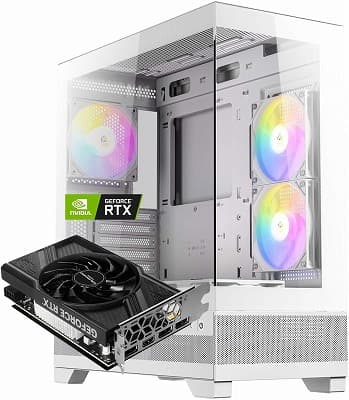
【スペック比較表】今回紹介した6モデルの違いを一目でチェック
ご紹介してきた6モデルについて、価格・CPU・GPU・メモリをひとつの表にまとめました。さらに、タイプ別・用途別に「どのモデルが向いているか」をお伝えします。
価格・CPU・グラボ・メモリの比較表
6モデルのスペックを横一列に並べました。「どこが違うのか」が一目でわかるよう、注目ポイントを整理しています。
| 項目 | NEXTGEAR JG-A5G5A (ブラック) |
NEXTGEAR JG-A5G5A (ホワイト) |
MINISFORUM UM890 Pro |
GEEKOM A7 Max |
GALLERIA i7-8700/ GTX 1660 Ti |
G-StormR i7-10700/ RTX 2070 |
|---|---|---|---|---|---|---|
| 価格 | 144,800円〜 | 144,800円〜 | 142,199円〜 | 114,900円〜 | 98,800円〜 | 126,750円〜 |
| CPU | Ryzen 5 5500 | Ryzen 5 5500 | Ryzen 9 8945HS | Ryzen 9 7940HS | Core i7-8700 | Core i7-10700 |
| GPU | GTX 1650 (独立) |
GTX 1650 (独立) |
Radeon 780M (内蔵) |
Radeon 780M (内蔵) |
GTX 1660 Ti (独立) |
RTX 2070 (独立) |
| メモリ | 16GB DDR4 | 16GB DDR4 | 32GB DDR5 | 16GB DDR5 (最大128GB) |
16GB DDR4 | 16GB DDR4 |
| ストレージ | SSD 512GB | SSD 512GB | SSD 1TB | SSD 1TB | SSD 512GB +HDD 2TB |
SSD 1TB |
| 形状 | ミニタワー | ミニタワー | ミニPC | ミニPC | デスクトップ | タワー型 |
| 保証・状態 | 新品 3年保証 |
新品 3年保証 |
新品 1年保証 |
新品 3年保証 |
整備済み品 180日間返品保証 |
整備済み品 180日間返品保証 |
| 原神 (最高設定60fps) |
○ | ○ | △ 高設定なら安定 |
△ 高設定なら安定 |
○ | ◎ |
| 総合評価 | 最もおすすめ | デザイン重視 | 省スペース最高峰 | 省スペース+保証 | コスパ整備品 | GPU最強整備品 |
こうして並べると、独立GPUを搭載したデスクトップ型の強みがよくわかりますよね。ミニPCの2機種(UM890 Pro・A7 Max)は省スペースを優先した選択肢として掲載しています。置き場所の事情に合わせてご検討ください。
用途別・タイプ別のおすすめ診断
「比較表を見てもまだ迷う……」という方のために、シチュエーション別にどのモデルが向いているかをまとめました。ご自分に近いものを探してみてください。
タイプA とにかく快適に、原神をがっつり楽しみたい
→ NEXTGEAR JG-A5G5A(ブラック or ホワイト)がおすすめです。国内メーカーの安心感、3年保証、原神に必要なスペックをしっかり満たす構成がそろっています。「何も考えずに快適に遊びたい」という方はここで決まりかもしれません。
タイプB グラフィックにこだわり、最高の映像で遊びたい
→ G-StormR(RTX 2070搭載)の整備済み品がおすすめです。RTX 2070はDLSSにも対応しており、フルHD・最高設定・60fps以上を余裕でこなせます。整備済み品への抵抗が少ない方には、かなりコスパの高い選択肢です。
タイプC 部屋が狭い、デスクをスッキリさせたい
→ MINISFORUM UM890 Proがおすすめです。Radeon 780Mという内蔵グラフィックのなかでは現時点トップクラスのGPUを搭載しており、ミニPCとしては最も原神に向いた構成です。Oculinkポートがあるので、将来的なeGPU追加という選択肢も残っています。
タイプD 省スペースで、かつ周辺機器にも予算を回したい
→ GEEKOM A7 Maxがおすすめです。UM890 Proより約2万7,000円安く、その差額をモニターやコントローラーに充てられます。3年保証付きというのも、長く使いたい方には大きな安心材料ですよね。GPU性能はUM890 Proと同等(Radeon 780M)なので、原神の快適度も同水準です。
タイプE デスクのカラーコーディネートにこだわりたい
→ NEXTGEAR JG-A5G5A(ホワイト)かG-StormR(ホワイトモデル)がぴったりです。どちらもホワイトケースで統一感を出しやすく、淡いトーンのデスク環境によく馴染みます。「PCも部屋の一部」と考えている方に、おすすめです。
原神をより快適に楽しむための周辺機器
ゲーミングPCを手に入れたら、次は「一緒に使う周辺機器」も整えたいところです。実は、モニターやコントローラーの選び方によって、プレイの快適さはかなり変わります。必須ではありませんが、知っておくと後悔しない情報をまとめました。
コントローラー派?キーボード派?おすすめの操作デバイス
原神のPC版は、キーボード+マウスとコントローラーの両方に対応しています。どちらが「正解」というわけではなく、プレイスタイルや好みによって選んで大丈夫です。
ただ、それぞれに得意・不得意がありますので、参考にしてみてください。
| 操作方法 | メリット | デメリット | 向いている人 |
|---|---|---|---|
| キーボード+マウス | マップ移動が速い、スキル操作がきびきびしている、チャット入力がしやすい | 最初は慣れが必要。長時間は手が疲れやすいことも | PCゲームに慣れている方、キャラ操作を直感的にしたい方 |
| コントローラー | PS版や家庭用ゲームからの移行がスムーズ。まったり遊べる | チャットが打ちにくい。一部のメニュー操作がやや面倒 | PS5・スマホからの移行組、ソファでリラックスしたい方 |
コントローラーを使う場合、Xbox ワイヤレスコントローラーやSONY DualSense(PS5コントローラー)がPCとの相性がよくておすすめです。特にDualSenseはUSBケーブルでつなぐだけで認識してくれるので、設定が苦手な方でも安心ですよ。
「どっちにしようか迷っている」という方は、まずコントローラーから入って、慣れてきたらキーボード+マウスを試してみるのがよいかもしれません。
🎮 コントローラー おすすめ2選
Xbox ワイヤレスコントローラー(カーボン ブラック)
Windows PCとの相性が抜群で、Bluetooth接続もOK。持ちやすいグリップと適度なボタンの重さが長時間プレイに向いています。価格は7,000〜8,000円前後。
SONY DualSense(PS5コントローラー)
PS5ユーザーがPCに移行するなら持っているものをそのまま使えます。USB-Cで接続すると即認識。アダプティブトリガーはPC版では効かない部分もありますが、操作感は抜群です。価格は9,000円前後。
⌨️ キーボード+マウス おすすめの選び方
原神はFPS(一人称視点シューター)ほどマウスの精度を要求しません。光学式マウス+メンブレンキーボード(一般的なキーボード)でもじゅうぶん快適です。予算に余裕があれば、メカニカルキーボードはタイピング感が気持ちよく、疲れにくいという声が多いです。マウスは2,000〜3,000円台のもので問題ありません。
画質を最大限に引き出すゲーミングモニターの選び方
せっかくゲーミングPCを購入するなら、モニターも一緒に考えておくのがおすすめです。特に「フルHD・最高設定・60fps以上を狙いたい」という方は、リフレッシュレート(1秒間に画面を更新する回数)が高いモニターを選ぶと、映像のなめらかさがグッとアップします。
モニター選びで押さえておきたいポイントは主に3つです。
📺 モニター選びの3つのポイント
① 解像度:フルHD(1920×1080)が標準。2K(2560×1440)にすると映像がより細かくなりますが、GPUへの負荷も上がります。まずはフルHDから始めるのが無難です。
② リフレッシュレート:60Hzで原神は快適に遊べますが、144Hzのモニターにすると動きがさらになめらかになります。GTX 1650クラスのPCなら60Hz、RTX 2070クラスなら144Hzモニターとの組み合わせが効果的です。
③ パネルの種類:IPS(発色がきれい、視野角が広い)かVA(コントラストが高い)がゲーム向きです。原神のような美しい世界観を楽しむなら、IPSパネルがおすすめです。
| モニター | リフレッシュレート | 向いているPC | 価格帯 |
|---|---|---|---|
| フルHD / 60Hz | 60Hz | GTX 1650 / 1660 Ti搭載機 | 15,000〜25,000円 |
| フルHD / 144Hz | 144Hz | RTX 2070以上搭載機 | 25,000〜40,000円 |
| 2K(WQHD) / 144Hz | 144Hz | RTX 3060以上搭載機 | 35,000〜60,000円 |
「まず15万円以内でPCを買って、モニターは後から追加する」という方も多いです。最初はPCの購入を優先して、予算が確保できたらモニターをアップグレードする、というステップアップです。
原神PC版でよくある疑問Q&A
「ゲーミングPCを買う前にこれだけは聞いておきたい」という疑問をまとめました。
ノートPCと比べてデスクトップPCの方が本当に快適?
Q. 同じ値段のノートPCとデスクトップPC、原神を遊ぶならどっちがいいの?
A. 基本的にはデスクトップPCの方が有利です。理由は大きく3つ。
1つ目は性能の差。同じ15万円の予算で比べると、デスクトップPCの方がGPU・CPUともに高性能なものを選べることが多いです。ノートPCは小さなボディに部品を詰め込む分、製造コストが上がり、同価格帯では性能がやや落ちる傾向にあります。
2つ目は冷却性能。原神を長時間プレイすると、PCはかなりの熱を発します。ノートPCは排熱スペースが限られているため、発熱によりパフォーマンスが自動的に落ちる「サーマルスロットリング」が起きやすいです。デスクトップPCはケース内に余裕があるため、この問題が起きにくいです。
3つ目は将来の拡張性。デスクトップPCはメモリやSSDの増設、GPUの交換が比較的容易です。「2〜3年後にグレードアップしたい」という方にとって、デスクトップPCの方が長く使いやすいかもしれません。
ただし「持ち運びたい」「自室にスペースがない」という方にはノートPCにも価値があります。どちらを選ぶかは、最終的にはライフスタイル次第ですよね。
原神のアップデートでスペック要件は変わる?将来性は大丈夫?
Q. 原神はアップデートのたびにデータ量が増えるって本当?将来もいまのPCで遊べる?
A. 原神は定期的にバージョンアップを繰り返しており、データ量は少しずつ増加しています。リリース当初と比べると、現在はゲーム本体で90GBを超えるほどになっています。
ただし、スペック要件が急激に上がる可能性は比較的低いと考えてよいでしょう。原神はスマホやPS4でも動作することを前提に設計されているゲームです。急に「RTX 3080が必要です」といった要求になると、多くのプレイヤーが脱落してしまいますよね。開発元のHoYoverseは幅広い層のプレイヤーを意識した設計を続けているため、今回紹介したPCであれば2〜3年は快適に遊び続けられる可能性が高いです。
一方で、ストレージの増加には注意が必要です。今後も新エリアや新コンテンツが追加されれば、ゲームのデータ量はさらに増えるかもしれません。SSDが512GBのモデルを選んだ場合は、外付けSSDを追加するか、将来的にストレージを換装することも視野に入れておくと安心です。
ゲーミングPCで原神以外のゲームも楽しめる?
Q. 原神用に買ったゲーミングPCで、他のゲームも遊べる?
A. もちろんです。今回紹介したゲーミングPCはいずれも汎用性が高く、原神以外のゲームにも広く対応しています。
GTX 1650・GTX 1660 Ti搭載の機種なら、フォートナイト・Apex Legends・VALORANT・マインクラフトといった人気タイトルを快適にプレイできます。これらはもともと幅広いPCスペックに対応するよう設計されているゲームですので、相性ばつぐんです。
RTX 2070搭載のG-StormRであれば、グラフィック要求の高いElden Ring・サイバーパンク2077・モンスターハンターワイルズといった重量級タイトルにも対応できます。あくまで最高設定とはいかない場合もありますが、高〜中設定で十分楽しめる水準です。
「原神をきっかけにPCゲームの世界に入ってきた」という方も多いのですが、一台のゲーミングPCがあれば、その後のゲームライフの幅が一気に広がります。ぜひ原神以外にも、いろいろ試してみてくださいね。
まとめ:あなたにぴったりの一台でテイワットの旅へ出よう
🌏 テイワットの旅は、いつでも始められます
ゲーミングPCを選ぶのは、最初は難しく感じるかもしれません。でも、今回ご紹介したポイントを参考にしていただければ、「なんとなく選んで後悔した」という状況はかなり防げるはずです。
予算・置き場所・どんな遊び方をしたいか——この3点さえ決まれば、あなたにぴったりの一台が見えてくるはずです。
PC版の原神は、一度体験するとスマホ版には戻れないほどの感動があります。さあ、ゲーミングPCといっしょに、テイワット大陸への冒険に出発しましょう。スマホやPS5では味わえなかった新しい原神の世界が待っています。