「読書用の端末が欲しいけれど、iPadのどのモデルがいいのか分からない」「それともKindleを買うべき?」と迷っていませんか?
読書用タブレット選びの正解は「主に何を・どこで読むか」「書き込みをするかどうか」で決まります。ここさえはっきりすれば、もう迷わなくてすむんですよね。
この記事では、iPad(mini、無印、Air、Pro)とKindle(Paperwhite、Scribe Colorsoft)の計6機種を比べながら、あなたの読書スタイルに合う1台を一緒に探していきます。
あなたの読書スタイルに合うiPad・Kindleはこれ!
【早見表】読む本と用途で決まる、おすすめモデル診断
まずは結論の早見表をご覧ください。このあと、詳しく解説します。
| 読みたい本・用途 | 合うモデル | 選ぶポイント |
|---|---|---|
| マンガ・ラノベを通勤電車で読む | iPad mini | 片手で持てる211gの軽さ。見開きマンガにちょうどいいサイズです。 |
| 専門書やPDFに書き込む | iPad Pro または Air | マルチタスク(複数アプリの同時表示)が快適。Apple Pencilの書き心地も抜群。 |
| ビジネス書・小説(活字メイン) | Kindle Paperwhite または iPad mini | Kindleは目が疲れにくく、211gと軽く、バッテリーも数週間持ちます。iPad miniはページめくりが速く、マーカーを引いた箇所をまとめてノートアプリなどにコピペできます。 |
| 雑誌・デザイン書を高画質で読む | iPad Air または iPad(無印) | 文字を拡大しなくても、雑誌のフルカラー見開きがそのまま読める大画面。 |
| 専門書にがっつり書き込む | Kindle Scribe Colorsoft | 目にやさしく、紙とペンに近い書き心地が味わえます。 |
【モデル別】6製品の特徴と「読書への向き不向き」
ここからは6製品それぞれについて、特徴と「読書用途に絞った評価」をお伝えしていきます。スペック表だけでは分かりにくい「実際どうなの?」の部分を中心に見ていきましょう。
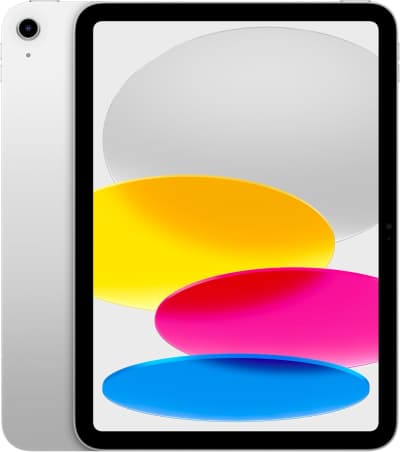
iPad mini(A17 Pro)/iPad(A16):手軽さとコスパで選ぶエントリー2択
iPad mini(A17 Pro)
- 画面:8.3インチ Liquid Retina
- 重さ:293g(Wi-Fiモデル)
- 読書適性:★★★★★(片手持ち・持ち運びにぴったり)
iPadシリーズの中でいちばん軽くて小さいので、通勤・通学中の読書には理想的なサイズです。小説もビジネス書もマンガもこなせるオールラウンダーで、「1台目のiPad、どれにしよう?」と迷ったらこれを選んでおけば後悔しにくいモデルといえます。
弱点はやはり画面の小ささ。雑誌や技術書(PDF)を読むときは、少し読みにくさを感じるかもしれません。
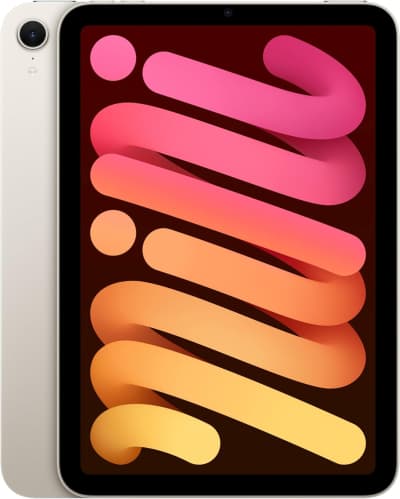
無印 iPad(A16/第11世代)
- 画面:11インチ Liquid Retina
- 重さ:477g(Wi-Fiモデル)
- 読書適性:★★★★☆(コスパ最強。マンガ・雑誌におすすめ)
iPadシリーズでいちばん手頃な価格でありながら、11インチの大画面でマンガや雑誌がぐっと読みやすくなります。ただし重さは約477gあるので、長時間の片手持ちはちょっと腕がつらいかも。自宅や職場でのデスク読書がメインなら、このコスパは他の追随を許しません。
ipad-a16-400.jpg
iPad Air(M4)/iPad Pro(M5):ヘビーユーザーとプロが選ぶ上位モデル
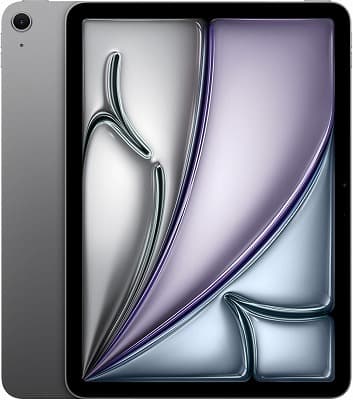
iPad Air(M4)
- 画面:11インチ or 13インチ Liquid Retina
- 重さ:464g(11インチ)/616g(13インチ)
- 読書適性:★★★★★(バランス最強。Apple Pencil Pro・USB-C対応)
読書用途でiPadを1台だけ選ぶなら、現時点ではiPad Airがいちばんバランスの取れたモデルです。Apple Pencilへの対応、高性能チップ、美しいディスプレイがそろっていて、雑誌・技術書・PDF・手書きメモと、なんでもこなせます。
価格はiPad(無印)より高くなりますが、長く使い続けることを考えると、その差は十分に元が取れますよ。
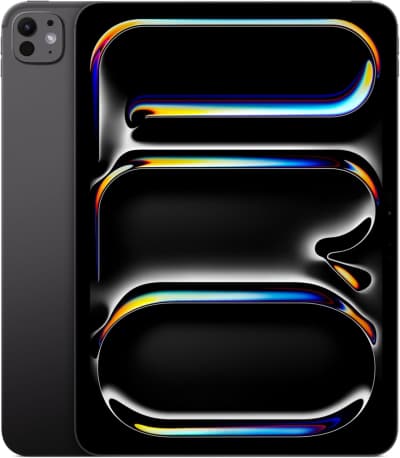
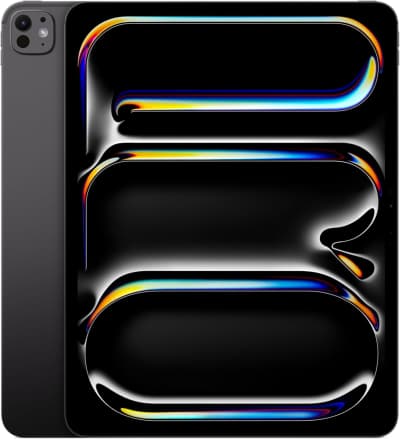
iPad Pro(M5)
- 画面:11インチ or 13インチ Ultra Retina XDR(有機EL)
- 重さ:444g(11インチ)/579g(13インチ)
- 読書適性:★★★★☆(最高画質。ただし読書だけにはオーバースペック気味)
ディスプレイの品質は、iPadシリーズの中でも唯一無二です。有機ELならではの漆黒の黒と鮮やかな色彩は、カラーマンガや写真集、映像コンテンツで圧倒的な満足度をもたらしてくれます。文字も画像も驚くほど美しく表示されます。
とはいえ、読書のためだけに買うにはオーバースペック気味かもしれません。すでにiPad ProやMacBook Proを使っているクリエイターが、「プラスアルファ」として読書にも活用する、というパターンが多いでしょう。
Kindle Paperwhite/Kindle Scribe Colorsoft:読書特化端末の強みと限界
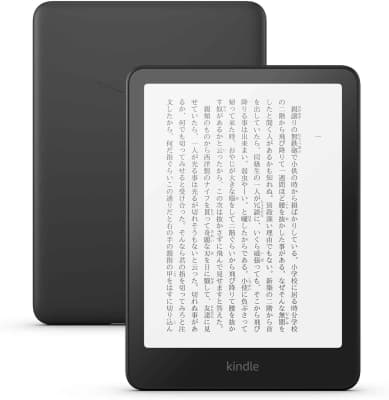
Kindle Paperwhite(第12世代)
- 画面:7インチ E Ink(300ppi)
- 重さ:211g
- 読書適性:★★★★★(テキスト読書に限れば最強)
小説・ビジネス書・エッセイなど、テキスト系の読書に限れば、Kindle Paperwhiteは最強クラスです。目にやさしいE Ink(電子ペーパー。紙のような表示方式です)、数週間持つバッテリー、防水機能、211gの軽さ——どれをとっても、読書のためだけに設計されています。
ただしカラー表示には対応していません。マンガや雑誌、図表の多い技術書には向かないので、ここは注意してくださいね。
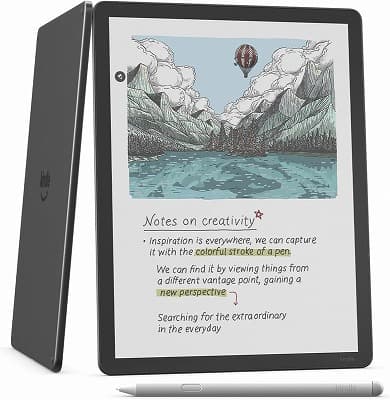
New Amazon Kindle Scribe Colorsoft
- 画面:11インチ カラー E Ink(300ppi/150ppi)
- 重さ:400g
- 読書適性:★★★★☆(読書+手書きメモに特化)
カラーディスプレイを搭載し、手書きメモとペン入力に対応した大型モデルです。本の余白に直接書き込む感覚や、ノートとしての単独利用など、「紙の本に近い読書体験」を求める方にぴったり。
一方でiPadと比べると、他のアプリや連携ツールへの対応が限られるのがデメリットです。「Amazonのエコシステムの中で完結する読書+メモ」を目指す方におすすめします。
読書に「iPad」を選ぶメリット・デメリット
読書にiPadを選ぶいちばんのメリットは、「フルカラーで雑誌や図解が読めること」と、「読書以外の用途(ノート、動画視聴、ブラウジング)にも使えること」です。
たとえば通勤・通学中に、読書と音楽再生、ニュースチェックを1台でまとめてこなせます。ビジネス書を読みながらメモを取って、Notionやメモアプリにアイデアをまとめる、ということもできます。
また、デザイン書や写真集のような固定レイアウトの書籍でも、レイアウトが崩れません。すでにiPhoneやMacを使っている方なら、連携できるのもうれしいところです。
一方でデメリットは、「液晶画面のため長時間読むと目が疲れやすい」「本体が重い(約460g〜680g程度)」「価格が高い」という3点です。
本を読むだけでなく、その先の記録や思考、動画視聴やイラスト制作など、仕事や勉強、エンタメにフル活用したい方におすすめです。
【読む本と目的別】あなたに合う読書端末の選び方
【通勤でマンガ・ラノベ】片手で持てる「iPad mini」一択
通勤中やベッドでの読書でマンガ・ラノベを中心に読むなら、iPad mini一択です。理由は、293gという圧倒的な軽さと、8.3インチという絶妙なサイズ感にあります。
- 満員電車でも片手で持てる:大型スマホ(iPhone Pro Maxなどで約240g)とそれほど変わらない重さなので、長く読んでいても手首が疲れません。
- 見開きマンガが読みやすい:スマホ画面では小さすぎるマンガの見開きページも、iPad miniなら違和感なく読めます。
【雑誌・デザイン書を高画質で】ビジュアル重視なら「iPad Air」か「iPad(無印)」
楽天マガジンなどの雑誌読み放題サービスを利用する方や、デザイン書・写真集をよく読む方には、10.9インチ以上の画面を持つiPad AirまたはiPad(無印)が向いています。
- 拡大いらずの大画面:雑誌の見開きページを表示しても、小さな文字をピンチアウト(指で広げて拡大する操作)せずにそのまま読めます。
- コスパ vs 軽さ:価格を抑えたいなら「iPad(無印)」を、発色の良さや少しでも軽い本体(444g)を求めるなら「iPad Air」を選びましょう。
【専門書・PDFに書き込む】学習・研究には「iPad Air」か「iPad Pro」
論文(PDF)や分厚い専門書を読みながら、マーカーを引いたりメモを書き込んだりする大学生・大学院生・研究者の方には、iPad AirまたはiPad Proがおすすめです。
- 快適なマルチタスク:画面の左半分で教科書を開き、右半分でノートアプリ(Goodnotesなど)を開く、といった使い方がサクサクできます。
- Apple Pencilの追従性:特にiPad Proはリフレッシュレート(画面の更新頻度)が高く、ペン先の遅延がほぼありません。書くと同時に筆跡が表示されるので、紙に書いているような快適な書き心地です。
【小説・ビジネス書・活字メイン】「Kindle Paperwhite」か「iPad mini」
ビジネス書や小説など、文字中心の「活字」を長時間読むビジネスパーソンの方に。目の疲れが気になるなら、iPadよりもKindle Paperwhiteをおすすめします。
- 目にやさしいE-Inkディスプレイ:ブルーライトをほとんど発しないため、長時間 読書しても目が疲れにくく、寝る前の読書にもぴったりです。
- 211gの超軽量:単行本1冊分よりも軽く、片手で楽に持てます。
- 数週間持つバッテリー:iPadのように毎日充電する必要がなく、読書に没頭できます。
- 防水機能:お風呂での読書や、雨の日の通勤でも安心です。
一方、小説・ビジネス書を読みながら、同時に検索・メモ・SNSチェックもしたい方にはiPad miniが向いています。
- 軽量コンパクト:片手持ちがしやすく、通勤電車での読書にちょうどいいサイズです。
- 多用途:読書だけでなく幅広く使えて、Appleエコシステムの恩恵も受けられます。
- コスパ:多用途に使えるiPadの中では、価格と性能のバランスがよいモデルです。
書き込み派は必見!「iPad」と「Kindle Scribe Colorsoft」の違いを比較
読書中に気づいたこと・学んだことを手書きでメモしたい方には、iPad、もしくは手書き入力に対応したKindle Scribe Colorsoft(キンドル スクライブ カラーソフト)がおすすめです。それぞれの強みを見ていきましょう。
iPadでの書き込み(Goodnotesなど)の強み
iPadのいちばんの強みは「カラーと多機能性」です。フルカラーの専門書に複数の色のペンで書き込めますし、WEBサイトから画像をコピーしてノートに貼り付ける、といったデジタルならではの自由な編集もできます。マルチタスクにも対応しているので、資料を横断的に扱う研究用途に向いています。
Kindle Scribe Colorsoftでの書き込みの強み
Kindle Scribe Colorsoftの強みは「究極の書き心地と集中力」です。専用のプレミアムペンで書いたときの、紙と鉛筆のようなザラッとした摩擦感は、(ペーパーライクフィルムを貼っていない)iPadを凌駕します。
また、読書中に直接「付箋(手書きメモ)」を貼り付ける機能があり、活字へのメモ出しに特化しています。E-Ink画面なので、目の負担が少ないのもうれしいですね。
学習・研究にはどちらを買うべき?
結論はシンプルです。「フルカラーのPDFや参考書を扱い、ノートまとめも並行して行いたい」ならiPad Air / iPad Proを、「論文やビジネス書をじっくり読み込み、深い思考のメモを残したい」ならKindle Scribe Colorsoftを選びましょう。
iPadとKindle専用端末、何が違う? 5項目の一覧表
ここまで比較してきたことを、一覧表にまとめます。
| 比較軸 | iPad | Kindle専用端末 |
|---|---|---|
| 画面 | 液晶・有機EL(フルカラー) | E Ink(白黒/一部カラー) |
| 重さ | 293g〜682g(モデルによる) | 158g〜433g(モデルによる) |
| 目の疲れ | 長時間は疲れやすい(設定で軽減できます) | 紙に近い表示で疲れにくい |
| バッテリー | 約10〜12時間 | 数週間〜最大12週間 |
| 多機能性 | 読書以外の用途にも幅広く対応 | 読書に特化。他用途には不向き |
電子書籍を読む:用途別のおすすめアプリ4選
iPadを読書に活用するなら、アプリ選びも大切です。定番の人気アプリをご紹介します。
Kindle(Amazon)
国内外の電子書籍ラインナップが最大規模。Kindleストアで購入した本は、iPadでもスムーズに読めます。ハイライト・メモ機能も充実していて、ビジネス書・小説ユーザーにいちばん広く使われているアプリです。
Apple Books
iPadに最初から入っているApple純正アプリです。UI(画面の操作性)がシンプルで使いやすく、PDFの読み込みにも対応しています。ページめくりのアニメーションの自然さはKindleより上なので、読書体験そのものを重視する方におすすめです。
honto
丸善・ジュンク堂・文教堂などの実店舗と連携した、国内最大級の電子書籍サービスです。紙の本と電子書籍のポイントをまとめられるため、リアル書店とのハイブリッドで本を買いたい方に向いています。
dマガジン
月額580円(税込)で2,400誌以上の雑誌が読み放題になるサービスです。ファッション誌・ビジネス誌・週刊誌など幅広いジャンルをカバーしていて、iPad(無印)やiPad Airの大画面との相性が抜群。雑誌を定期的に読む習慣がある方には、特にコスパの高い選択です。
読書用iPad・Kindleを買う前の注意点(スペックと容量)
容量(ストレージ)の選び方:64GBで足りる?
端末選びで意外と悩むのが、ストレージ容量です。目安として、次の基準を参考にしてみてください。
- 活字(小説・ビジネス書)メイン:64GB(Kindleなら16GB)で十分です。数千冊保存できます。
- マンガ・ラノベメイン:64GBでも最大700冊程度は保存できます(マンガ1冊あたり約50〜100MBとして)。ただしカラー作品は1冊数百MBあるので、保存できる冊数は数分の一に。写真や動画、ゲームアプリも入れているなら、さらに少なくなります。数百冊を持ち歩きたいなら、256GB以上(Kindleなら32GB以上)をおすすめします。
- 雑誌・固定レイアウトメイン:雑誌は1冊100MB〜200MB程度あるため、こまめに削除しないなら256GB以上が安心です。
Wi-Fiモデル? Cellular(セルラー)モデル?
読書用途に限るなら、Wi-Fiモデルで十分です。自宅のWi-Fi環境で本やマンガをまとめてダウンロードしておけば、外出先や通勤電車の中でもオフラインでサクサク読めますよ。
iPadでの読書を「紙以上に」快適にする設定とアクセサリー
目の疲れを軽減する3つの画面設定
iPadで長時間読書をするときは、次の設定で目の負担を減らしましょう。
- Night Shift(ナイトシフト):ブルーライトをカットし、画面の色温度を暖色系にします。寝る前の読書には必須です。
- True Tone:周囲の光に合わせて画面の色合いを自動調整し、自然な見え方にしてくれます。
- ダークモード:背景を黒、文字を白に反転させて、暗い部屋でのまぶしさを抑えます。
読書への没入感を高める「集中モード」の活用
iPadでの読書における最大の敵は、なんといっても「SNSやLINEの通知」ですよね。読書中はiPadの「集中モード(おやすみモードなど)」をオンにして通知を遮断し、Kindle端末と同じように読書だけに没入できる環境を作りましょう。
反射を防ぐ「アンチグレアフィルム」と読書用スタンド
蛍光灯や太陽光の反射(グレア)は、活字を読むときに目が疲れる大きな原因です。読書メインで使うなら、光の反射を抑えるアンチグレアフィルム(またはペーパーライクフィルム)を貼ることをおすすめします。
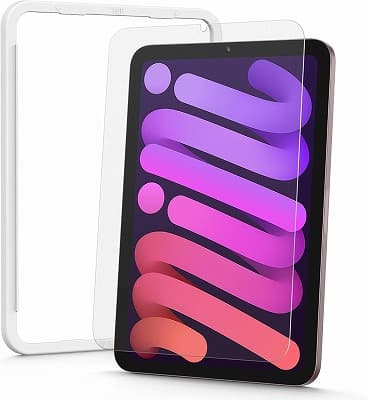
NIMASO アンチグレア ガラスフィルム NTB21I350
読書が楽になります。ガイド枠がついているので、貼り付けも簡単です。
また、机で読む場合や、ベッドで仰向けになって読む場合は、タブレット用アームスタンドを使ってみてください。手首や首の疲労が劇的に軽くなります。
まとめ:いちばん「読む時間」が増える端末を選ぼう
目的別おすすめモデルのまとめ
- 通勤中のマンガ・手軽さ重視:iPad mini
- 雑誌の見開き・コスパ重視:iPad(無印) または iPad Air
- フルカラーPDFへの書き込み・学習:iPad Air または iPad Pro
- 活字の長時間読書・目へのやさしさ:Kindle Paperwhite
- 書籍への深い書き込み・思考:Kindle Scribe Colorsoft
迷ったら「いちばん多く読む本の種類」で決める
「マンガも読むし、雑誌も読む。たまに書き込みもしたい…」と、あれもこれも求めてしまうと、どの機能も中途半端になって、結局使わなくなってしまいがちです。
迷ったときは、「自分がもっとも時間を費やす読書ジャンル」に合った端末を選ぶのが、失敗しないコツです。
あなたの読書スタイルにぴったりの1台を手に入れて、快適なデジタル読書を楽しんでくださいね!