「Apple Pencilって高すぎる…他のでも大丈夫なのかな?…種類が多すぎてどれを選べばいいのかわからない」
という方は多いかもしれません。
タッチペンは、用途で選ぶと簡単です。メモ・勉強・PDF書き込みが中心なら、1,500円台のモデルでも十分実用的です。一方で、本格的なイラスト制作や仕事での高頻度使用には、もう少し上を狙う選択肢もあります。
この記事では、人気のタッチペン(スタイラスペン)10製品を用途・予算・使い勝手の3軸で比較しました。「対応機種を間違えて買ってしまった」「思ったより遅延が気になった」という失敗を防ぐための情報も、まとめています。
この記事でわかること
- タッチペンが本当に必要かどうかの見極め方
- 失敗しない選び方の3つのポイント
- 用途・予算別のおすすめ10選(詳細レビュー付き)
- Apple Pencilとサードパーティ製の比較
- 購入前の対応機種確認方法
用途によって選ぶべきモデルは、はっきり分かれます。目的に合わせて以下の3つから選べばOKです。
- 本格的なイラストやデザインを描きたい方:筆圧感知機能を持つ純正Apple Pencil Pro一択です。
- ノートやメモ書き、学習・事務作業が中心の方:1,000円台で圧倒的コスパのJAMJAKEで十分快適に使えます。
- 純正のような「マグネットワイヤレス充電」を安く手に入れたい方:2,000円台のUSGMOBI iPad タッチペンの高機能互換ペンがおすすめです。
- iPad用タッチペン、本当に必要? 使うと変わること
- 買って後悔しないために 選び方の3つのポイント
- 予算別 おすすめタッチペン10選
- 1,500〜2,000円台 まず1本試したい方向け3選
- JAMJAKE iPad用ペンシル
- エレコム iPad専用ペンシル P-TPACSTAP09WWH
- KEEPRO iPad ペンシル K716
- 2,000〜4,000円台 もう少し快適に使いたい方向け4選
- 【ワンクリック取り消し】Keepro iPad ペンシル iPen-D
- 【磁気充電 & Type-C急速充電】USGMOBI iPad タッチペン
- エレコム iPad専用ペンシル P-TPACSTAP07WWH
- ESR ipad ペン Find My「探す」機能付きスタイラス 6C006
- 本格派・長く使いたい方向け3選
- ESR iPad ペンシル(スタンダードモデル)
- エレコム P-TPACSTAP14WWH
- Apple Pencil Pro
- 【用途・予算別】おすすめ10選 比較一覧表
- よくある質問 Q&A
- まとめ 迷ったらこの1本
iPad用タッチペン、本当に必要? 使うと変わること
指でOKな人・タッチペンが活きる人の違い
Webブラウジングや動画視聴だけなら、指の操作で十分なのでタッチペンは不要です。
一方で、以下のような使い方をするなら、タッチペンは「買ってよかった」と感じるはずです。
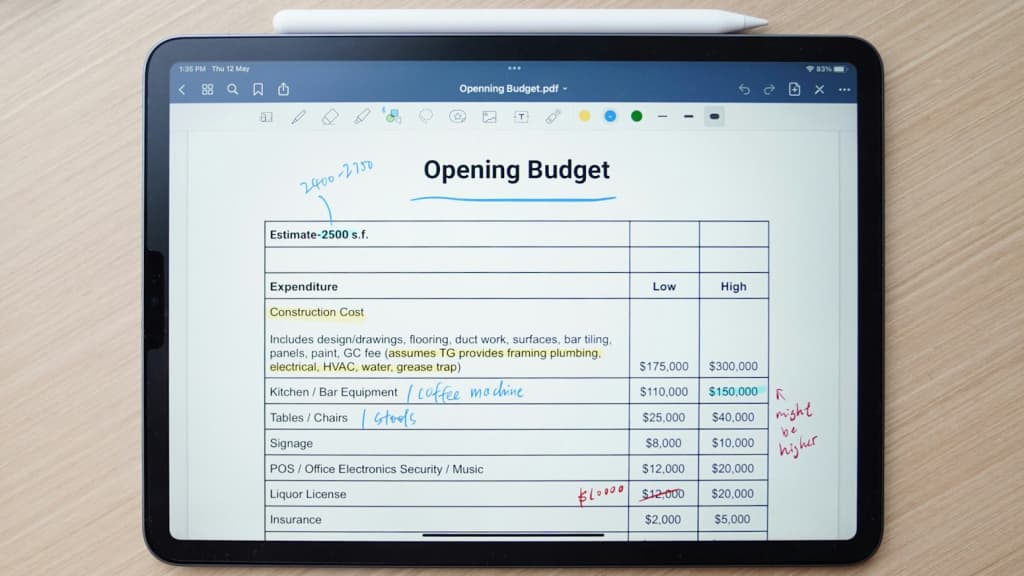
- PDFの資料に直接書き込みたい(仕事の資料、参考書など)
- GoodNotesやNotabilityで手書きノートを取りたい
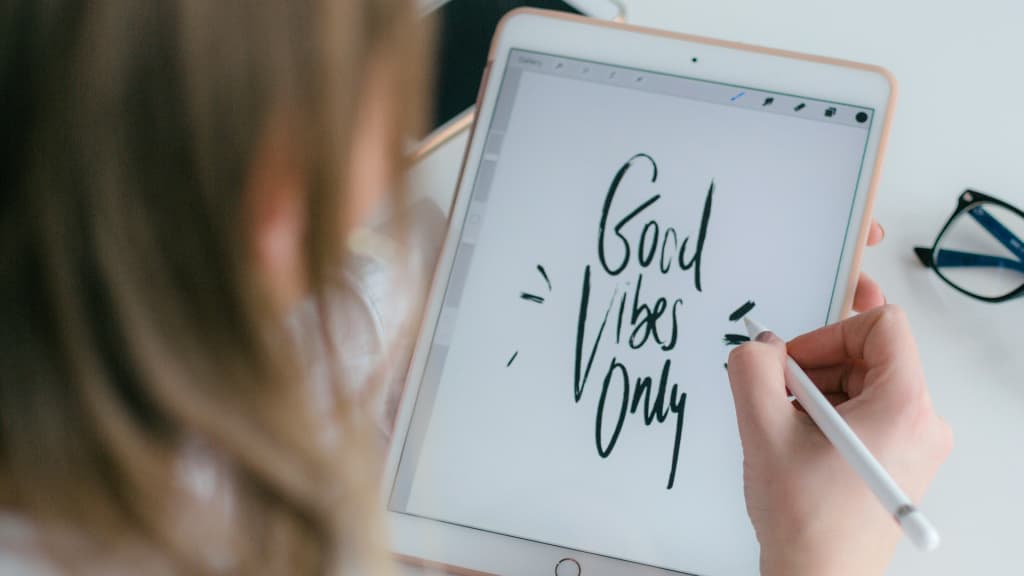
- イラストやスケッチを楽しみたい
- 手書き文字でメモしたい(キーボード入力より速いと感じる方)
「一度使い始めると、なんでもっと早く買わなかったんだろうと思う」という声はよく聞きます。スマホとiPadを両方持ち歩いている方なら、iPadをペンと組み合わせることで、紙のノートを完全に置き換えられるかもしれません。
勉強・仕事・イラスト別 タッチペンでできること
勉強・資格取得
GoodNotes(多機能ノートアプリ)やNotability(録音と連動できるノートアプリ)では、手書きのメモがそのまま検索できます。PDFの教材に直接書き込めるので、紙のノートより整理がしやすく、荷物も減ります。大学生や資格勉強中の方に特におすすめです。
仕事・ビジネス
会議の議事録をその場で手書きしてPDF化したり、契約書や設計図に書き込んだりと、ペーパーレス化に活躍します。急速充電対応モデルなら「会議中に充電切れ」という事も防げます。
イラスト・デザイン
Procreate(プロクリエイト、プロ向けイラストアプリ)やClip Studio Paintでは、傾き検知機能があるとペンを傾けて線の太さを変えられます。趣味レベルなら1,500〜3,000円台のモデルで十分楽しめますが、本格的に筆圧表現を使いたい場合は純正Apple Pencilが必要です(後述します)。
買って後悔しないために 選び方の3つのポイント
まず確認 自分のiPadの世代と対応可否
これが一番よくある失敗です。「2018年以降対応」と書いてあっても、自分のiPadが該当するか確認せずに買ってしまうと、届いてから使えないという事態になりかねません。
自分のiPadの世代を確認するには、iPadの「設定」→「一般」→「情報」→「モデル名」で確認できます。
| iPadの種類 | 世代の例 | サードパーティ製ペン対応 |
|---|---|---|
| iPad(無印) | 第6〜11世代(2018年以降) | ○(2018年以降のモデル) |
| iPad Air | 第3〜第7世代 | ○ |
| iPad Pro | 11インチ・12.9インチ・13インチ | ○(第3世代以降) |
| iPad mini | 第5・第6世代 | ○ |
| 2017年以前のiPad | 第5世代以前 | ×(非対応) |
購入前にAmazonや楽天市場などの商品ページで「動作確認済み機種」の欄を必ずチェックするのがおすすめです。
機能の差(パームリジェクション・傾き検知・筆圧感知)
よく出てくる機能名ですが、意味がわかりにくいものもあるので整理します。
- パームリジェクション:手を画面に置いたまま書いても、手のひらを認識しない機能。これがないと書くたびに手を浮かせる必要があり、かなりストレスになります。1,500円台のモデルでも対応しているものが多くなりました。本記事でご紹介するすべてのペンに搭載されています。
- 傾き検知:ペンを傾けた角度によって線の太さが変わる機能。イラスト用途でよく使います。こちらも多くのサードパーティ製品に搭載されています。
- 筆圧感知:筆圧の強弱によって線の濃淡を表現する機能。実はこれ、特許の関係上 Apple Pencil以外のタッチペンには搭載されていません。本格的なイラスト制作で筆圧を使いたい場合は、純正Apple Pencilを検討する必要があります。
筆圧感知機能は、Apple Pencil 第1世代、第2世代、Proに搭載されています。Apple Pencil USB-Cモデルは、精度や傾き検知には対応していますが、筆圧感知機能は省略されています。
充電方式と使い勝手(USB-C・マグネット吸着)
充電切れはかなりのストレスです。特に授業中や会議中に電池が切れると、その場では使えなくなってしまいます。
選ぶときに確認したいのは2点です。
- 充電端子:自分のiPadと同じUSB-C対応か確認する。同じケーブルが使えると荷物が減ります。
- 充電時間とバッテリー持ち:急速充電対応(20〜30分でフル充電)のモデルなら、隙間時間に充電できます。バッテリー持ちは9〜12時間あると安心です。
また、磁気吸着(iPadの側面にペンをくっつけておける機能)があると、外出時や机の上でペンをなくしにくくなります。対応機種は限られますが、あると意外と便利です。
予算別 おすすめタッチペン10選
1,500〜2,000円台 まず1本試したい方向け3選
JAMJAKE iPad用ペンシル
「10万件超のレビューが証明する、最強コスパの定番モデル」
AmazonのタブレットPC用タッチペンランキングで長期にわたってトップを走り続けている、まさに定番中の定番です。2018年~2026以降に発売されたiPad全世代に対応しており、対応範囲の広さも魅力のひとつ。
傾き検知・パームリジェクション・磁気吸着をすべて備えながら、この価格に収まっています。充電はUSB-Cに対応しており、フル充電までわずか15分、最大10時間使用可能。5分間操作がないと自動でスリープに入るので、電源の切り忘れも防げます。ペアリング不要で、ペン上部を軽くタップするだけで電源オン。SketchBook・Procreate・Noteshelfなどのアプリで傾き検知が動作します。筆圧感知は非対応ですが、メモ・勉強・軽いイラストが目的なら、まずこの1本から試すのがおすすめです。
価格:1,000円台
エレコム iPad専用ペンシル P-TPACSTAP09WWH
「急速充電・傾き検知まで対応した、コスパ最強のエントリーモデル」
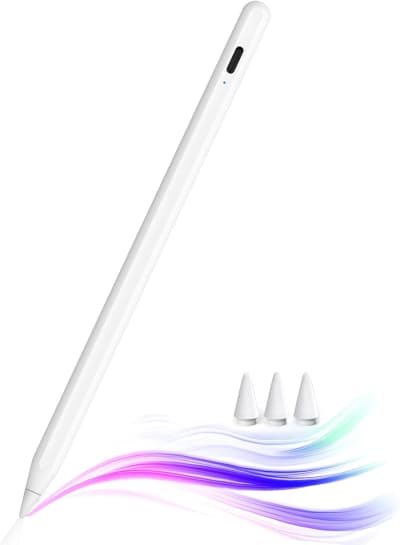
この価格帯でここまで機能が揃っているのは、おどろきです。ペン先は導電性に優れたポリアセタール樹脂(POM素材)を採用。滑らかな書き心地でiPad画面を傷つけにくい点も評価されています。USB-Cでフル充電まで20分の急速充電に対応し、最大5時間使用できます。
傾き検知・パームリジェクション・磁気吸着を搭載しており、5分間操作がなければオートスリープに入ります。
ペアリング不要でそのまま使える手軽さは、上位モデルと変わりません。「とりあえず試してみたい」「学校で使う子どもに持たせたい」という方にもぴったりです。
価格:1,000円台
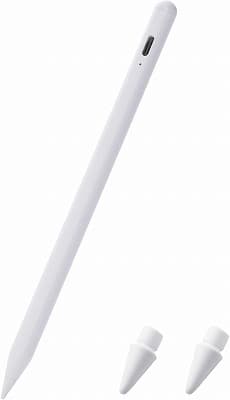
KEEPRO iPad ペンシル K716
「使いやすさを追求したType-C急速充電対応のスマート互換ペン」
2018年~2026年の幅広いiPadモデルに対応し、安定した性能と手頃な価格帯で人気を集めるKEEPROの互換ペンです。Type-Cポートによる急速充電に対応しており、30分の充電で最大12時間使用可能なため、外出先やカフェでの作業が多い方にも適しています。
Bluetooth接続やペアリングは不要で、ペン上部をダブルタップするだけで電源オン。
替え芯が3本付属しているのも長く使う観点から嬉しいポイント。24ヶ月の保証付きと安心感も◎。
ペン先は純正のApple Pencilに近い素材を使用しており、画面を傷つけにくく、滑らかで低遅延な書き心地を実現しています。パームリジェクション機能がしっかり機能するため、手のひらを画面に乗せたままでも誤作動せず、紙のノートに書いているような感覚でメモが取れます。
iPad側面にピタッと吸着する磁気吸着機能や傾き検知機能も搭載。シンプルなデザインで電源のオンオフも分かりやすく、初めてiPad用タッチペンを購入する方にも扱いやすい製品です。
価格:1,000円台
2,000〜4,000円台 もう少し快適に使いたい方向け4選
【ワンクリック取り消し】Keepro iPad ペンシル iPen-D
「便利な「ワンクリック取り消し」機能搭載!作業効率を高めるアイデアモデル」
上記「KEEPRO iPad ペンシル K716」の上位版。独自の「ワンクリック取り消し(Undo)」機能を搭載したユニークな互換ペンです。ペンのボタンをクリックするだけで、直前の操作を簡単に取り消し。ノートアプリでのメモ書きや、PDFへの書き込み時に、間違えた文字を消しゴムツールに持ち替えて消す手間が省け、作業効率が飛躍的に向上します。
Bluetoothを使ったペアリング不要で、電源オンですぐ使えるシンプルさはそのままに、2,000円台でここまでの操作機能を詰め込んでいます。
パームリジェクション機能や傾き検知機能も搭載しており、低遅延で滑らかな書き心地です。
Type-Cケーブルを使用した急速充電に対応し、30分でフル充電可能。磁気吸着機能も備えています。学習中や事務作業中の「文字を書く・修正する」という動作を極限までスムーズにしてくれるため、ノートアプリを頻繁に利用する方におすすめしたい実用的な1本です。
価格:2,000円台
【磁気充電 & Type-C急速充電】USGMOBI iPad タッチペン
「磁気充電 & Type-C!電量表示も備えた高精度なハイブリッドモデル」
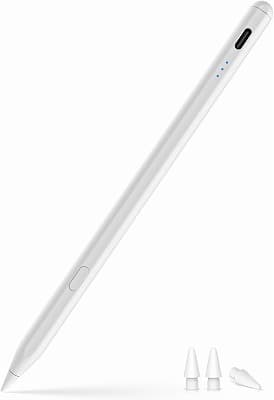
「iPad側面でのマグネットワイヤレス充電」と「Type-Cケーブルでの急速充電」の2つの充電方法に対応した画期的なハイブリッド互換ペンです。ワイヤレス充電対応のiPadをお持ちの方は側面にピタッとくっつけるだけで充電でき、対応していない無印iPad等をお持ちの方はType-Cで充電できるため、将来iPadを買い替えても長く使い続けられます。
Bluetooth接続不要で、電源ボタンを押してLEDが青く点灯したらすぐ使えます。ペアリング設定の手間がなく、初めてスタイラスを使う方でも戸惑いが少ないのが特徴です。LEDインジケーターは3つあり、電池の残量が一目でわかるので、急なバッテリー切れを防げます。
パームリジェクション、傾き検知、低遅延といった基本機能も高水準でクリアしており、ペン先が2本付属しているのも嬉しいポイント。純正品に迫る使い勝手を安価に手に入れたい方に最適な、非常に完成度の高いモデルです。
価格:2,000円台
エレコム iPad専用ペンシル P-TPACSTAP07WWH
「安心の国内メーカー製。基本機能を網羅した使い勝手抜群のスタンダードモデル」
日本のPC周辺機器メーカーとして信頼の厚いエレコムが展開する、2,000円以下のスタンダード互換ペンです。サードパーティ製に不安を感じる方でも安心して選べる品質が魅力です。
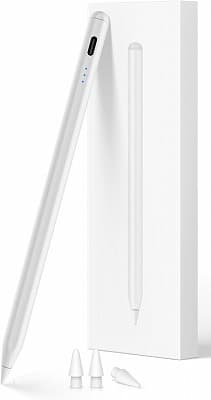
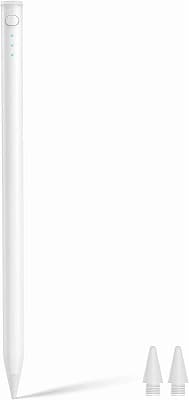
1.6mmの極細ペン先を採用し、ボールペンのように細かな文字も正確に書き込むことができます。さらに、このモデルはApple Pencil(第1・第2世代・USB-C・Pro)の純正ペン先との交換が可能で、書き心地の好みに合わせてペン先を変えられる点が他モデルにはない強みです。
傾き検知により線の太さを変えられ、またパームリジェクション機能により、画面に手を置いたままメモを取ることが可能です。操作しない状態が5分間続くとオートオフ機能が働きます。
充電は汎用性の高いType-Cポートを使用し、20分でフル充電、最大9時間使用できます。4段階のLEDランプでバッテリー残量をひと目で確認できます。iPad本体の側面に固定できる磁気吸着機能にも対応しています。
価格:1,000円台
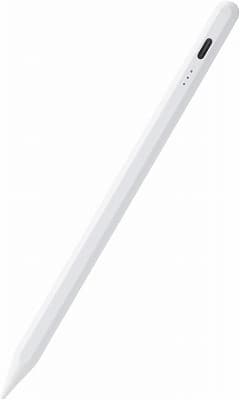
ESR ipad ペン Find My「探す」機能付きスタイラス 6C006
「サードパーティ製なのに、Apple純正の「探す」アプリに対応。ペンをなくしがちな方の救世主」
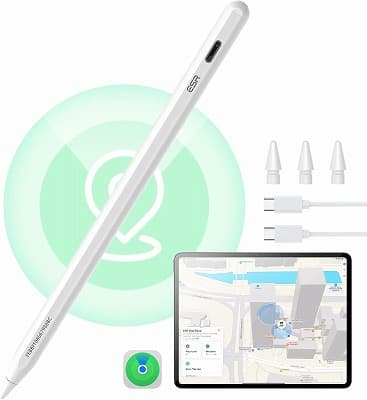
ESRのこのモデルは、サードパーティ製タッチペンの中でも珍しく、Appleの「探す(Find My)」アプリに対応しています。ペンをどこかに置き忘れても、iPhoneやiPadから場所を特定できるほか、近くにある場合はビープ音を鳴らして見つけることができます。私はよくバッグの中、ソファの隙間などでペンをなくすので思うのですが、ペンをなくしがちな方には、この機能だけでも購入する価値があるかもしれません。
重量13gと、純正Apple Pencil(約18~20g)より軽く、長時間使用しても手が疲れにくい設計です。傾き検知・パームリジェクション・磁気吸着に対応。Type-Cケーブルを使用した急速充電に対応し、20分でフル充電、12時間使用可能。ショートカットボタンを搭載しており、シングルタップでホーム画面、ダブルタップでマルチタスクビューを呼び出せます。
筆圧感知は非対応ですが、書き心地に関してはApple Pencilとほぼ遜色ないという評価が多いです。
4,000円台
本格派・長く使いたい方向け3選
ESR iPad ペンシル(スタンダードモデル)
「Bluetooth不要でそのまま使える。月1,000点超えの売れ筋が証明する、3,000円台の実力モデル」
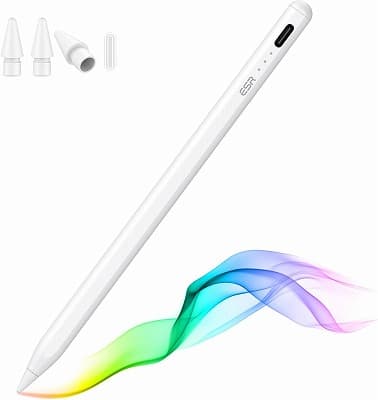
Amazonタブレットペンシルカテゴリで常に上位をキープし、過去1か月で1,000点以上売れているESRのスタンダードモデルです。2018年以降の幅広いiPad全世代に対応しており、Bluetooth接続は不要。電源を入れるだけでそのまま使えるシンプルさは、初めてスタイラスを使う方でも戸惑いがありません。
傾き検知・パームリジェクション・磁気吸着に対応し、遅延やノイズのないなめらかな書き心地がユーザーから高く評価されています。Type-Cケーブルを使用した急速充電に対応し、30分でフル充電、13時間連続使用が可能で、今回ご紹介する中でも最長クラスです。5分間操作がなければ省エネモードに切り替わるので、つけっぱなしにしても電池の減りが少ないという声もあります。
替えペン先が付属し、本体はアルミニウム製で質感も◎。書き心地がなめらかで、接続を気にする必要がなく、授業や会議で使えるだけの持続時間があるため実用的。しかもコスパも高いので、予備用スタイラスとしてもおすすめです。
価格:3,000円台
エレコム P-TPACSTAP14WWH
「GoodNotesをよく使う方、必見。「戻す」「消す」がボタン一発で使えるGoodNotes専用設計モデル」
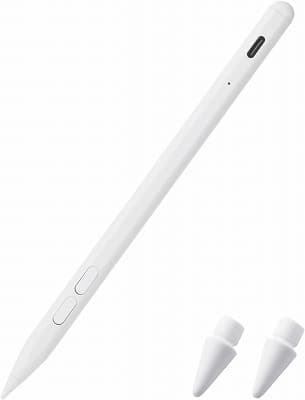
このモデルの特徴は、GoodNotesアプリで「戻す(Undo)」と「消す(消しゴム)」をショートカットボタン1つで呼び出せることです。手を止めずにスムーズなメモ書きができるよう専用に設計されており、GoodNotesをメインで使う方にとっては他モデルにはない強みです(ショートカット使用にはBluetooth接続が必要)。
充電はUSB-Cで30分でフル充電、連続使用時間は約10時間。傾き検知・パームリジェクション・磁気吸着を搭載し、ペン先はポリアセタール樹脂(POM)製で滑らかな書き心地です。Apple Pencil(第1・第2世代・USB-C・Pro)の純正ペン先との交換にも対応しています。
重量は約15gと軽量で、フラット形状のマグネット面はテーブルに置いても転がりにくい設計。1年間のメーカー保証付きで、エレコムのアフターサポートが受けられる安心感もあります。GoodNotesでのノート・PDF書き込みが勉強や仕事の中心という方に、特にフィットするモデルです。>
価格:4,000円台
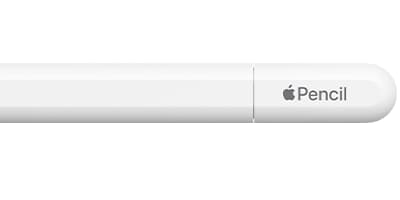
Apple Pencil Pro
「サードパーティ製では絶対に再現できない体験がある。デジタルアートに本格的に取り組むなら」
他の9モデルとはそもそもカテゴリーが違う、Appleの純正フラッグシップです。最大の差は筆圧感知で、これはiPad向けのサードパーティ製ペンでは実現できない機能です。Procreateやクリップスタジオペイントで筆圧による線の濃淡・強弱を使った描写をしたい場合、Apple Pencil 一択になります。
さらに、ペン軸を強く握る「スクイーズ」でツールパレットをペン先付近に呼び出せるため、手を移動させることなくペン・色・太さを瞬時に切り替えられます。ペンを回転させてブラシの向きを変える「バレルロール」、操作時に軽い振動で確認が取れる「触覚フィードバック」、「探す」アプリへの対応と、純正ならではの機能がそろっています。
iPad側面にマグネットで取りつけるだけでペアリングと充電が完了するのも、純正ならではです。ユーザーレビューでは「操作の確実性が増した」「筆圧や傾きの検知が自然で遅延をほぼ感じない」という声が多く、対応iPadを持っている方の満足度は非常に高いです。「使っていて楽しい」ペンになっています。なお、対応機種はiPad Pro(M4・M5)・iPad Air(M2・M3・M4)・iPad mini(A17 Pro)に限られるので、購入前にご確認ください。
価格:2万1,000円台
【用途・予算別】おすすめ10選 比較一覧表
| 商品名 | 価格(税込) | こんな方に | 特徴ひと言 |
|---|---|---|---|
| JAMJAKE iPad用ペンシル | 1,000円台 | まず1本試したい方 | レビュー10万件超・定番コスパモデル |
| エレコム P-TPACSTAP09WWH | 1,000円台 | とにかくコストを抑えたい | 安くて急速充電・傾き検知対応 |
| KEEPRO iPad ペンシル | 1,000円台 | 初めてタッチペンを購入する方 | 分かりやすく使いやすい |
| 【ワンクリック取り消し】Keepro iPen-D | 2,000円台 | Undo機能+コスパ重視 | 2,000円台でUndo・磁気吸着対応 |
| USGMOBI iPad タッチペン | 2,000円台 | ワイヤレス充電+コスパ重視 | 磁気充電 & Type-Cのハイブリッド |
| エレコム P-TPACSTAP07WWH | 1,000円台 | 国内メーカーで安心したい・仕事用 | Apple Pencilの純正ペン先も使用可能 |
| ESR iPad ペンシル「探す」機能付き | 4,000円台 | Apple「探す」機能がほしい方 | 「探す」対応、20分フル充電、12時間使用 |
| ESR iPad ペンシル(スタンダードモデル) | 3,000円台 | 性能と価格のバランス重視 | Bluetooth不要、13時間連続使用が可能 |
| エレコム P-TPACSTAP14WWH | 4,000円台 | GoodNotesをよく使う方 | 「戻す」「消す」がボタン一発で使える |
| Apple Pencil Pro | 2万1,000円台 | 本格クリエイター | 筆圧感知・スクイーズ・バレルロール対応 |
よくある質問 Q&A
Q. iPadとの対応は、どうやって調べればいい?
お使いのiPadのモデルを確認してから、ペンシルの対応機種一覧と照らし合わせます。
- iPadのモデルを確認する:「設定」→「一般」→「情報」→「モデル名」に世代が表示されます(例:iPad(第10世代)、iPad Air(M2)など)
- ペンシルの対応機種一覧を確認する:ペンシルの商品ページの「商品の説明」や「使用上の注意」欄に対応機種一覧が記載されています。「2018年以降」とだけ書いてある場合は、メーカー公式サイトの対応機種一覧から詳細を確認するのが確実です。
Q. 安いタッチペンは遅延が大きい?
メモ・手書き用途で使う場合、1,500〜2,000円台の製品でも気になる遅延はほぼありません。実際に使っている方の多くが「遅延は感じなかった」と評価しています。ただしイラスト制作で素早いストロークを多用する場合、Apple Pencilと比べると若干の差が出ることはあります。趣味レベルのイラストなら問題のない範囲です。
Q. Apple Pencilの第1世代・第2世代・Proの違いは?
簡単にまとめると以下の通りです。
- 第1世代:Lightning端子でiPad本体に刺して充電する旧モデル。2018年以前の旧型iPadで使えるほぼ唯一の純正ペン。
- 第2世代:iPad側面に磁気吸着で充電。ダブルタップでツール切り替え可能。iPad Pro(M3以前)・iPad Air(第4・第5世代)・iPad mini(第6世代)向け。
- Pro:スクイーズ・バレルロール・触覚フィードバック・「探す」対応を追加した最上位モデル。iPad Pro(M4・M5)・iPad Air(M2・M3・M4)・iPad mini(A17 Pro)に対応。
いまから新しくiPadを買うのであれば、iPad Air(M2・M3・M4)以降のモデルとApple Pencil Proの組み合わせが対応範囲が広くておすすめです。
Bluetoothのペアリングがうまくできない時の対処法は?
互換ペンがiPadに反応しない場合、最も多い原因は「過去に純正のApple Pencilをペアリングしていたこと」です。iPadの「設定」>「Bluetooth」から、以前接続していたApple Pencilの登録を解除(このデバイスの登録を解除)し、Bluetoothを一度オフにしてから再度オンにしてみてください。多くの安価な互換ペンはBluetooth接続自体が不要で、ペンの電源を入れるだけで書けるようになります。
iPhoneやAndroidスマホでも使える?
本記事でご紹介しているiPad専用のタッチペン(純正・互換品含む)は、iPadの特殊なディスプレイセンサーを利用して通信を行う方式(アクティブスタイラス)のため、iPhoneやAndroidスマートフォンでは使用できません。スマホでタッチペンを使いたい場合は、静電容量方式の汎用タッチペンを選ぶ必要があります。
100均のタッチペンでも代用できる?
100円ショップで売られている先端が丸いゴムやディスク状になったタッチペンは、スマホのタップ操作などには使えますが、iPadでの文字書きやイラスト用途にはおすすめしません。「パームリジェクション機能」がないため画面に手をついて書くことができず、またペン先が太いため自分がどこに線を引いているのか見えづらく、大きなストレスになります。学習や仕事で使うなら、最低でも1,000円台のiPad専用互換ペンを用意しましょう。
まとめ 迷ったらこの1本
用途・予算別 選ぶべき1本のまとめ
| こんな方に | おすすめモデル | 価格 |
|---|---|---|
| とにかく安く試したい | JAMJAKE iPad用ペンシル | 1,000円台 |
| 仕事用(資料書き込み・会議メモ) | エレコム P-TPACSTAP07WWH | 1,000円台 |
| 国内メーカーで安心・充電ストレスをなくしたい | エレコム P-TPACSTAP14WWH | 3,000円台 |
| 本格クリエイター・イラストで筆圧を使いたい | Apple Pencil Pro | 2万1,000円台 |
「まず1本試してみたい」という方はJAMJAKEから、「安定して長く使いたい・仕事でも使いたい」という方はエレコムP-TPACSTAP07WWHから始めるのが無難です。使ってみて「もっと快適に使いたい」「本格的に絵を描きたい」と思ったタイミングで上位モデルを検討するのが、失敗しないアップグレードの流れです。
この記事が、用途と予算に合ったあなたにぴったりの1本を見つけるヒントになれば幸いです。