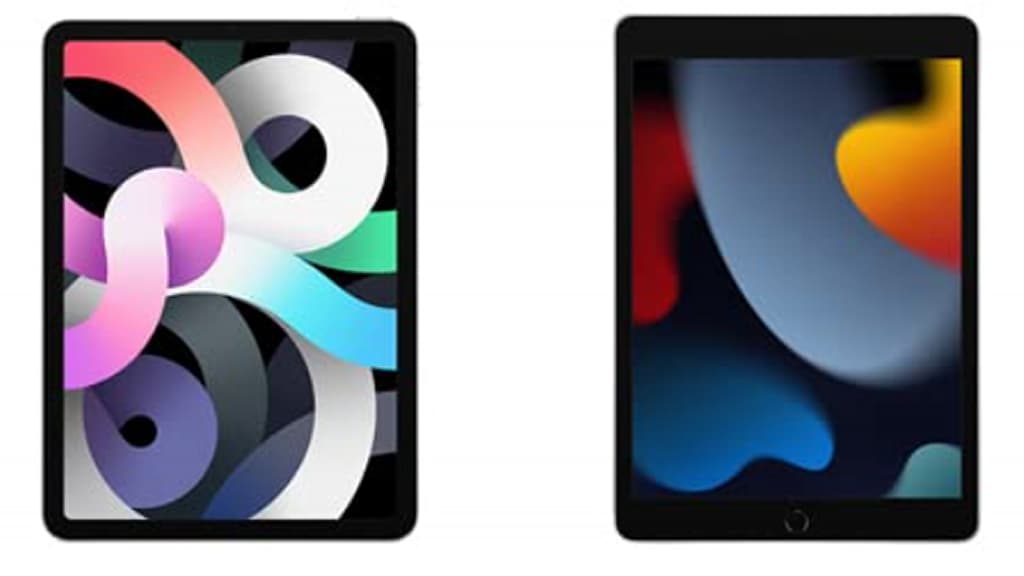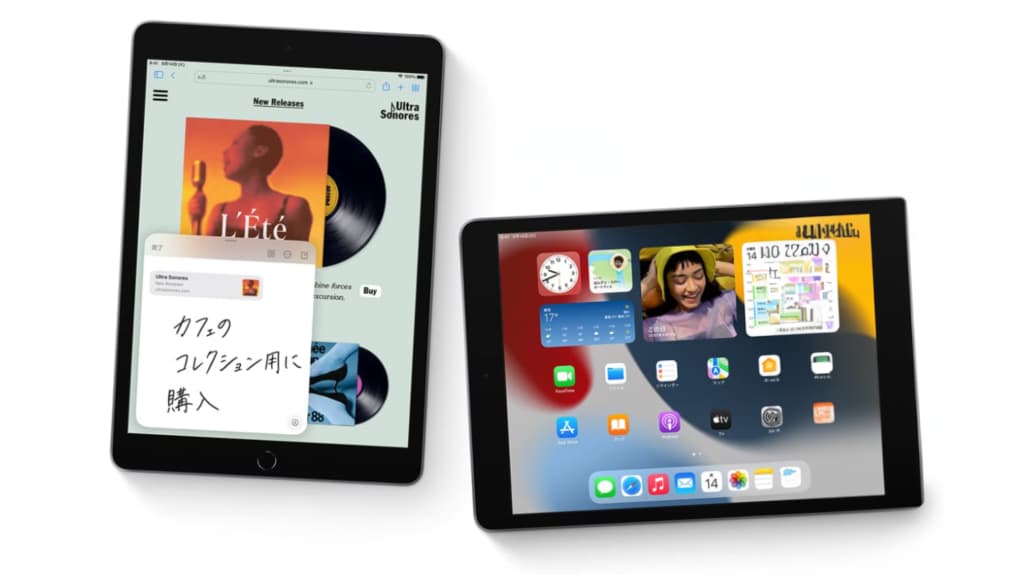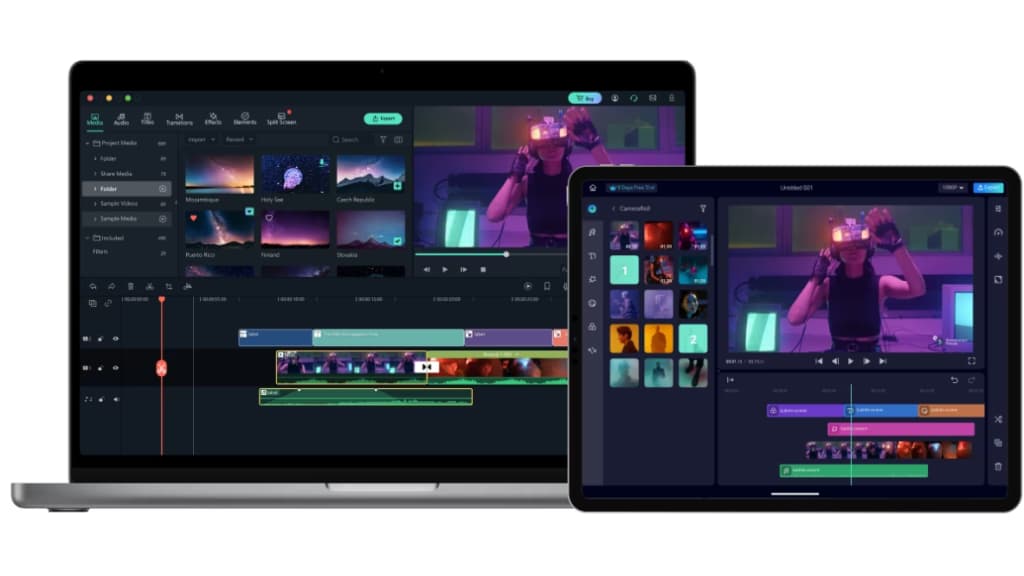
「タブレットで動画編集って、本当にできるの?」——そんな疑問を持ちながら、動画編集に挑戦するのをためらったり、なんとなくパソコンでの編集を続けているという方は多いのではないでしょうか。
この記事では、タブレット動画編集のできること・できないことをはっきりお伝えしたうえで、初心者からプロまで目的別に選べるおすすめタブレット10機種を、最新スペックと一緒に比較・紹介します。「どれを買えばいいかわからない」という迷いが、読み終わるころにはすっきり解消されているはずです。また、おすすめの動画編集アプリもご紹介します。
ご紹介している機種はすべて2025〜2026年の最新モデルまたは現在購入できる整備済み品に絞り、実際の動画編集での使い勝手を意識しながら選んでいます。
予算別・用途別に整理していますので、あなたにぴったりの一台を探しながら読んでみてください。
タブレットで動画編集はできる? できること・できないこと
タブレットでできる動画編集
タブレットが得意とする編集作業は、主に次のようなものです。
カット編集、テキスト(テロップ)の挿入、BGM・効果音の追加、簡易的なカラー補正、トランジション(場面転換)の追加など。CapCutやVNのような無料アプリでも、これらはほぼすべて対応できます。YouTubeやSNS向けのショート動画程度であれば、タブレット1台で完成まで持っていけます。
大画面タッチ操作は直感的で、慣れてしまうとパソコンよりも快適に感じるという方も少なくありません。
タブレットでは難しいこと
一方で、タブレットが苦手とする編集もあります。
4K・6K映像の長尺カラーグレーディング、複数カメラ映像を使う本格的な映像制作、高度なエフェクトのリアルタイムプレビュー、Premiere ProやDaVinci Resolveの完全版(PC版)でしか使えない機能、といった作業はタブレットでは厳しいです。特に処理の重いエフェクトを多用したり、長時間の書き出しをしたりする場面では、パソコンのほうが圧倒的に快適かもしれません。
PCとタブレットとの違いと使い分け
タブレット動画編集の最大のメリットは「気軽さ」と「持ち運びやすさ」です。外出先でサクッと編集して投稿、という使い方に向いています。パソコンは本格編集のメイン機として、タブレットは外出先のサブ機や簡易編集ツールとして使い分けるのが、多くのクリエイターが実践している方法です。
動画編集に向いているタブレットの選び方【失敗しない基準】
CPU・メモリ・ストレージの必要スペック
動画編集に使うタブレットのスペックは、最低限でもメモリ(RAM)4GB以上、ストレージ128GB以上を目安にしましょう。SnapdragonのGen 2世代以降、またはAppleシリコン(M1以降)であれば、日常的な動画編集はストレスなくこなせます。
本格的に編集したい場合は、メモリ8GB以上、できれば12GBあると安心です。iPad ProやiPad Airは「ユニファイドメモリ」という設計で、メモリをCPUとGPUで共有するため、同じ数字でも他社製品より効率が高いという特徴があります。
画面サイズと解像度の重要性
動画編集では画面の大きさと解像度がとても重要です。最低でも10インチ以上、解像度はフルHD(1920×1200)以上が快適な目安です。11インチ以上になると作業領域が広がり、タイムラインの操作もしやすくなります。
また、リフレッシュレートが120Hz以上だと、編集画面のスクロールや操作が滑らかに感じられます。
iPad vs Androidタブレットの違い
iPadの強みは「LumaFusion」や「Final Cut Pro」といったプロ向け動画編集アプリが充実していること、そしてAppleシリコンの圧倒的な処理性能です。iPhoneとの連携もスムーズで、クリエイター向けのエコシステムが整っています。
Androidタブレットの強みは、コストパフォーマンスの高さとmicroSDカードによるストレージ拡張です。Samsungの Galaxy TabシリーズはSペンが付属し、テロップや手書きの書き込みがしやすいのも特徴です。
どちらが優れているかは「何に使いたいか」次第ですが、動画編集の専用アプリの充実度という観点では、現時点ではiPadのほうが優れているといえるでしょう。
動画編集におすすめのタブレット10選【目的別】
初心者向け(コスパ重視モデル)
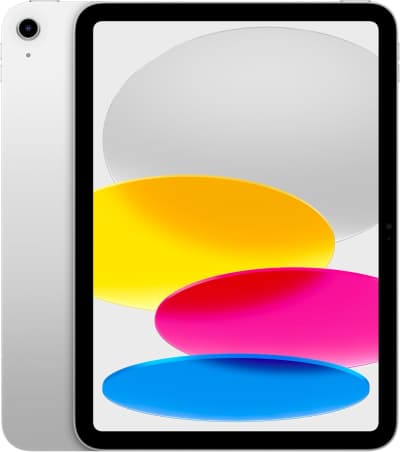
Apple 11 インチ iPad (A16/第11世代)
iPadラインナップのエントリーモデルながら、2025年春に搭載チップが「A16」に大幅アップグレードされました。iPhone 14 Proにも採用されたチップが、この価格帯のiPadに乗ったのはうれしいポイントです。4K動画の編集やテキスト認識といった処理もスムーズにこなせます。動画編集アプリの動作がカクカクして待たされるのはストレスですが、本機は軽快に動いてくれます。
11インチのLiquid Retinaディスプレイは発色がよく、動画編集時の色確認にも十分な品質です。ストレージも最小構成が128GBからになったため、動画ファイルをある程度ためておけるのも助かります。Touch IDによるロック解除は慣れると快適で、Apple Pencil(USB-C)にも対応しているのでテロップを手書きで入れるような使い方も可能です。
動画編集アプリはCapCutやiMovieなら無料で使えますし、CapCutのAI機能との相性も良好です。「まずタブレットでの動画編集を試してみたい」という初心者の方に、最もおすすめのモデルです。
| プロセッサ | Apple A16(5コアCPU、4コアGPU) |
| ディスプレイ | 11インチ Liquid Retina、2360×1640 |
| メモリ容量 | 4GB |
| ストレージ容量 | 128GB〜512GB |
| バッテリー | 一日中使えるバッテリー(28.65Wh) |
| 通信方式 | Wi-Fi 6 |
| 価格 | 5万円台後半~ |
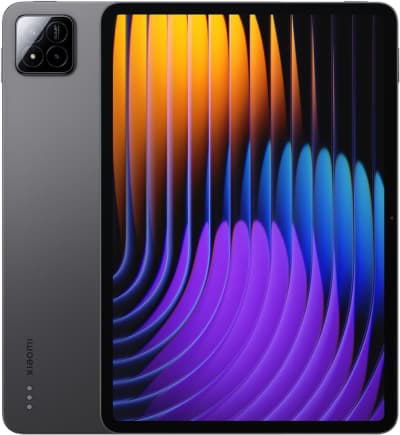
Xiaomi Pad 7
Androidタブレットの中で、コスパの良さと表示品質の高さのバランスが際立つモデルです。11.2インチの大画面に3.2K(3200×2136)解像度、さらに最大144Hzのリフレッシュレートという、同価格帯では破格のスペックを実現しています。動画編集時のタイムライン操作が非常に滑らかで、長時間作業でも目が疲れにくいと感じるはずです。
チップはQualcomm Snapdragon 7+ Gen 3で、AnTuTuスコアはおよそ100万点超え。CapCutやVNを使った動画編集は快適にこなせます。8850mAhの大容量バッテリーと45Wの急速充電も、外出先での編集作業を支えてくれます。
Dolby Vision対応で動画の色表現も豊かです。Google Geminiなど複数のAI機能も内蔵されており、AI字幕生成やAI翻訳など、動画作成の効率化にも一役買います。価格を抑えながら綺麗な画面で編集したいAndroidユーザーに、ぜひ試してほしい一台です。
| プロセッサ | Snapdragon 7+ Gen 3、オクタコア |
| ディスプレイ | 11.2インチ、3200×2136(3.2K)、最大144Hz |
| メモリ容量 | 8GB |
| ストレージ容量 | 128GB、256GB |
| バッテリー | 8850mAh、45W急速充電 |
| 通信方式 | Wi-Fi 6E |
| 価格 | 5万円台前半~ |
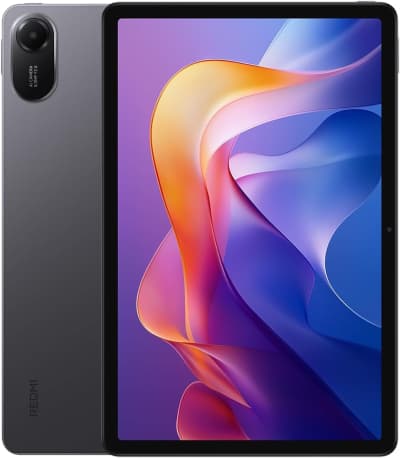
シャオミ(Xiaomi) タブレット Redmi Pad 2
「タブレット動画編集を始めたいけど、あまり予算をかけたくない」という方への選択肢として、注目してほしいモデルです。12.1インチという大画面ながらリーズナブルな価格で、動画編集の作業スペースを広く確保できます。
チップにはSnapdragon 7s Gen 4を採用しており、日常的な動画編集作業は問題なくこなせます。ディスプレイは2.5K(2560×1600)の高解像度で、120Hzのリフレッシュレートにも対応。編集画面のスクロールが滑らかです。
最大の特徴はバッテリーの大きさで、12000mAhという容量は同クラスのタブレットの中でも群を抜いています。長時間の動画編集や書き出し作業でも、充電切れの心配が少ないのは大きなメリットです。さらにリバース充電にも対応しており、スマートフォンへの給電もできます。microSDカードで最大2TBまで拡張できるので、動画ファイルの保存場所に困ることもありません。
| プロセッサ | Snapdragon 7s Gen 4、8コア |
| ディスプレイ | 12.1インチ、2560×1600(2.5K)、120Hz |
| メモリ容量 | 6GB〜8GB |
| ストレージ容量 | 128GB〜256GB、microSDカードで2TBまで拡張可能 |
| バッテリー | 12000mAh、リバース充電対応、Type-C充電 |
| 通信方式 | Wi-Fi 6 |
| 価格 | 2万円台前半~ |
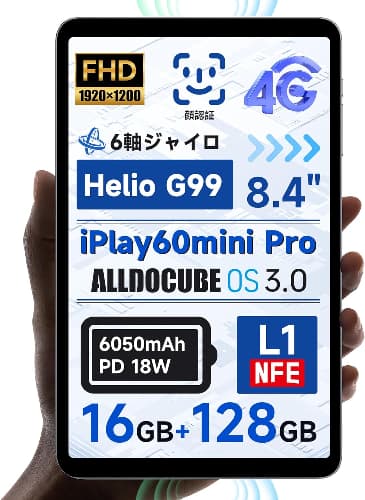
ALLDOCUBE iPlay60 mini Pro
軽い動画編集をしたい方に、コスパ最強の入門機としておすすめなのが ALLDOCUBE iPlay60 mini Pro です。1万円台後半〜2万円前後という安さながら、処理性能の要となるチップセットに、定評のある「Helio G99」を搭載しているので、フルHD画質のカット編集やテロップ入れ程度であれば、快適に動作します。高価なタブレットを買う前に、まずは編集が続くかどうか試してみたいという初心者の方に最適です。
8.4インチのコンパクトサイズなので持ち運びやすく、1920×1200ピクセルの解像度により、編集中の動画もクリアに確認できます。16GBメモリに128GBストレージ(512GBまでの拡張可能)と、エントリーモデルとしては十分なスペックを備えています。
CapCut、InShot、VLLOなどの無料動画編集アプリに対応し、特にCapCutでは簡単な操作でトレンド性の高い動画を作成できます。6軸ジャイロセンサーや光センサー搭載により、撮影時の手ブレ補正データの取得や自動明るさ調整など、基本的な撮影支援機能も利用可能です。Widevine L1対応により動画配信サービスを高画質で視聴することも可能なため、編集以外のエンタメ用途でも活躍します。
8.4インチというコンパクトなサイズは、スマホより画面が大きく、一般的なタブレットより持ち運びやすい絶妙な大きさです。通勤・通学中に CapCut などの軽量アプリを使って、TikTokやInstagramのリール動画を作成するのに向いています。SIMカードに対応しているため、Wi-Fiがない場所でも編集した動画をその場でSNSにアップロードできる機動力も魅力です。
4K動画の書き出しに時間がかかったり、重いエフェクトを多用すると動作が重くなったりすることはありますが、用途を「SNS用のショート動画」や「フルHDの簡易編集」などの、短め・軽めの動画編集にしぼれば、これほどコストパフォーマンスの高い端末はありません。「まずは動画編集を試してみたい」という初心者の方や、学生の方、お子さま用のファーストタブレットとしてもおすすめです。
| ディスプレイ | 8.4インチ、1920×1200 |
| プロセッサ | MediaTek Helio G99、2.2GHz、8コア |
| ストレージ容量 | 128GB、microSDカードで512GBまで拡張可能 |
| バッテリー | 6050mAh、PD18W急速充電対応 |
| 価格 | 1万円台後半~ |
一般クリエイター向け(コスパ重視)
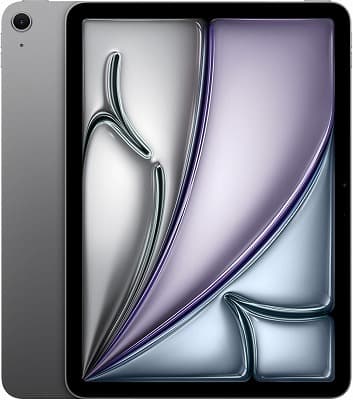
Apple 11インチiPad Air(M4)
2026年3月に発売された最新のiPad Airです。チップが前世代のM3からM4に進化し、さらにメモリが8GBから12GBへと大幅に増量されたことが最大のトピック。価格は前世代から据え置きながら、メモリは50%アップという驚きのアップデートでした。
M4チップの処理性能は、動画編集においても実感しやすいレベルで向上しています。LumaFusionやCapCutでの4K編集はもちろん、Final Cut Pro for iPadを使った本格的な編集作業も快適にこなせます。
Apple Intelligenceにも対応しており、AI字幕や画像生成などの最新機能も活用可能です。
私はネットを経由せず、端末の中でローカルにAIを動かすことが多いのですが、このときメモリ容量が重要になってきます。CPUやGPUが優れていても、メモリが不足して処理が遅くなるのは残念過ぎます。
その点、このiPad Air(M4)のメモリは12GBあってサクサク動いてくれ、うれしい限りです。
Wi-Fi 7対応のN1チップも新たに搭載され、大容量ファイルの転送や動画のアップロードがより高速になりました。ディスプレイはLiquid Retinaのまま(60Hz)ですが、発色は十分美しく、動画のカラーチェックにも満足できる品質です。「iPad Proは高すぎる、でも一歩進んだ編集をしたい」という方に最適な一台です。
| プロセッサ | Apple M4(8コアCPU、9コアGPU) |
| ディスプレイ | 11インチ Liquid Retina、2360×1640、60Hz |
| メモリ容量 | 12GB |
| ストレージ容量 | 128GB〜1TB |
| バッテリー | 一日中使えるバッテリー |
| 通信方式 | Wi-Fi 7 |
| 価格 | 9万円台後半〜(128GB) |
【整備済み品】Apple iPad Air 11 インチ (M2/第6世代)
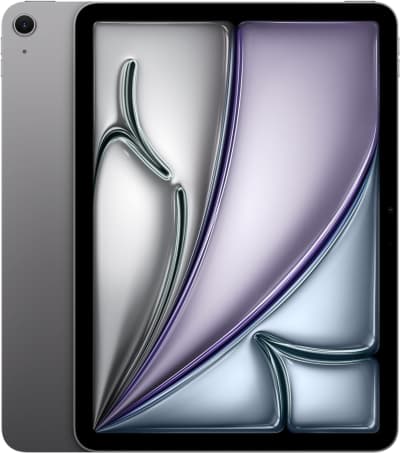
Amazonの整備済み品なら、動作保証・返品または返金保証がついて、お安く購入できます。M2チップ搭載のiPad Airは、動画編集においても十分すぎるほどの性能を持っています。M4モデルほどの処理性能はありませんが、CapCutやVNでのSNS動画編集程度であれば、サクサクこなせるため、快適な使い心地です。
整備済み品の最大のメリットはコストパフォーマンスの良さです。Cellularモデルなので、外出先でも単体でインターネットに繋いで作業できます。「モバイルで編集して、そのままSNSにアップしたい」というスタイルの方にぴったりです。
11インチの美しいLiquid Retinaディスプレイは、鮮やかな色彩と高解像度が特徴。手書き文字の細かなニュアンスや図表も鮮明に表示します。Apple Pencil Proを使えば、筆圧や傾き検知はもちろん、新しい「スクイーズ」ジェスチャーでツール切り替えも直感的。薄型軽量デザインで持ち運びやすく、バッテリーも一日中使えるため、どこでも作業ができます。
| プロセッサ | Apple M2(8コアCPU、9コアGPU) |
| ディスプレイ | 11インチ Liquid Retina、2360×1640 |
| メモリ容量 | 8GB |
| ストレージ容量 | 128GB |
| バッテリー | 一日中使えるバッテリー |
| 通信方式 | Wi-Fi 6E、5G対応 |
| 価格 | 7万円台前半〜 |
【整備済み品】Apple iPad Air (第5世代)
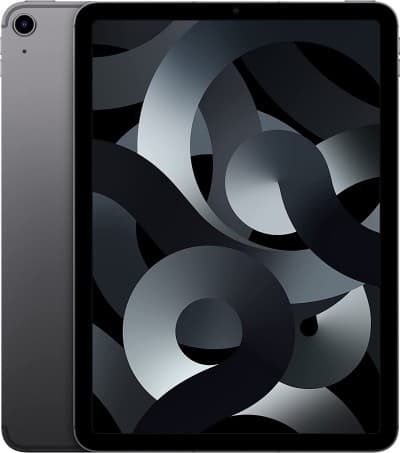
M1チップを搭載したiPad Air(2022年発売)の整備済み品です。M1はAppleの自社シリコンとして初めてiPadに搭載されたチップで、登場から年月が経った今も、日常的な動画編集には十分すぎる性能を持っています。
ストレージが256GBあるため、動画ファイルをある程度ためながら編集できるのが魅力です。整備済み品として購入すればコストを大幅に抑えられるので、「Apple品質でなるべく安く」というニーズにぴったりのモデルです。
| プロセッサ | Apple M1(8コアCPU、8コアGPU) |
| ディスプレイ | 10.9インチ Liquid Retina、2360×1640 |
| メモリ容量 | 8GB |
| ストレージ容量 | 256GB |
| バッテリー | 一日中使えるバッテリー |
| 通信方式 | Wi-Fi 6 |
| 価格 | 8万円台前半〜(256GB) |
Android派(画面の綺麗さ重視)
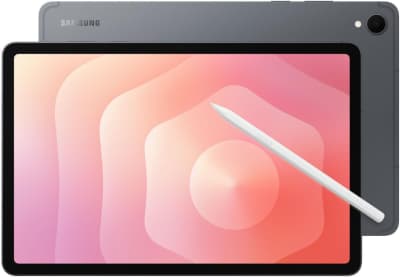
Samsung Galaxy Tab S11
2025年9月に発売されたSamsungのフラッグシップ11インチタブレットです。MediaTek Dimensity 9400+という最高クラスのチップを搭載しており、処理性能はハイエンドスマートフォンと肩を並べるレベルです。動画編集中のプレビューもリアルタイムで滑らかに動き、書き出し時間も短く快適です。
ディスプレイは有機EL(Dynamic AMOLED)を採用しており、黒の深さやコントラストの高さは液晶タブレットとは一線を画します。発色がとても豊かなので、カラーグレーディング作業で「完成品のイメージがつかみやすい」という声も多いです。解像度は2560×1600、リフレッシュレートは最大120Hzで、編集操作も非常に滑らか。
Sペンが付属しており、テロップの手書きや書き込みの注釈も直感的に行えます。IPX8の防水性能もあるので、屋外での撮影→その場でタブレット編集、という流れも安心してできます。microSDカードで最大2TBまで拡張できる点も◎。
| プロセッサ | MediaTek Dimensity 9400+、オクタコア |
| ディスプレイ | 11インチ Dynamic AMOLED、2560×1600、120Hz |
| メモリ容量 | 12GB |
| ストレージ容量 | 256GB、microSDカードで2TBまで拡張可能 |
| バッテリー | 8400mAh、45W急速充電 |
| 通信方式 | Wi-Fi 6 |
| 価格 | 13万円台後半~(256GB) |
Samsung Galaxy Tab S10 Lite
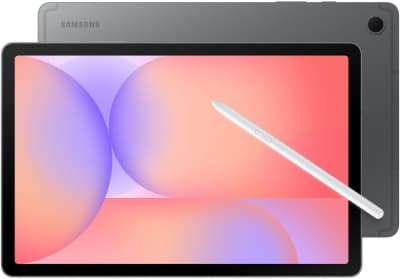
「Galaxyのスペックと使い勝手を、もっと手の届く価格で」というニーズに応えるモデルです。Sペンが標準付属という点は上位機種と共通で、手書きでテロップを書き込んだり、編集ポイントにメモを残したりする作業がしやすいのは大きな特徴です。
チップはExynos 1380で、AnTuTuスコアは約53万〜60万点程度。CapCutやVNを使った日常的な動画編集は快適にこなせます。ただし、4Kの長尺動画のリアルタイムプレビューや、エフェクトを多用した重い編集には少し力不足を感じる場面もあるかもしれません。
ディスプレイは10.9インチで解像度2112×1320、リフレッシュレートは90Hz。表示は十分きれいで、動画の色確認には問題ないレベルです。最大7回のAndroid OSアップデートと7年間のセキュリティアップデートが保証されており、長く使える安心感があります。
| プロセッサ | Samsung Exynos 1380、オクタコア(2.4GHz+2GHz) |
| ディスプレイ | 10.9インチ TFT LCD、2112×1320、90Hz |
| メモリ容量 | 6GB |
| ストレージ容量 | 128GB、microSDカードで2TBまで拡張可能 |
| バッテリー | 8000mAh、25W急速充電 |
| 通信方式 | Wi-Fi 6 |
| 価格 | 6万円台後半~ (128GB) |
本格編集向け(高性能モデル)
Apple 13インチiPad Pro(M5)
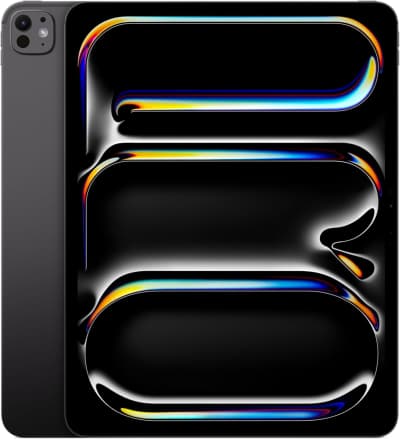
まさに「タブレットの最高峰」と呼べるモデルです。2025年10月に登場したM5チップは、前世代のM4よりも最大1.6倍のGPU性能を誇り、4KのProRes映像を複数ストリーム同時に再生・編集できるほどのパワーを持っています。AIの処理性能はM1の3.5倍にまで向上しており、Apple Intelligence、DaVinci Resolve、Final Cut Proなどのプロ向けアプリがフル活用できます。
13インチのUltra Retina XDRディスプレイはタンデムOLEDを採用しており、液晶とは次元の異なる黒の深さとコントラストを実現。プロのカラリストも満足できる色精度で、撮影した映像をそのままの品質で確認できます。ピーク輝度も1600ニトと明るく、屋外での使用も快適です。
LiDARスキャナを内蔵しており、撮影素材の奥行き認識を活かしたポストプロセス(背景分離など)にも強みがあります。Apple Pencil ProやMagic Keyboardと組み合わせれば、タブレットでありながらほぼノートPC感覚で本格的な動画制作が完結します。
大画面でタイムラインを広く表示しながら、長尺の映像を本格編集したいプロフェッショナルやハイアマチュアの方に、心からおすすめします。価格は高いですが、それに見合う体験が待っています。
| プロセッサ | Apple M5(最大10コアCPU、10コアGPU) |
| ディスプレイ | 13インチ Ultra Retina XDR(タンデムOLED)、2752×2064、ProMotion 120Hz |
| メモリ容量 | 12GB(256GB/512GBモデル)、16GB(1TB/2TBモデル) |
| ストレージ容量 | 256GB〜2TB |
| バッテリー | 一日中使えるバッテリー(39.99Wh) |
| 通信方式 | Wi-Fi 7 |
| 価格 | 21万円台後半(256GB) |
タブレットで使えるおすすめの動画編集アプリ
無料で使えるアプリ
CapCut【対応OS:iOS / Android】は、現在もっとも人気の高い無料動画編集アプリのひとつです。テロップ・BGM・エフェクト・AI字幕生成までを無料で使え、TikTokやInstagramのショート動画制作に特に強みがあります。操作が直感的で初心者にも始めやすく、iPadにもAndroidタブレットにも対応しています。
VN( VideLeap)は、タイムライン編集がより細かくできる無料アプリです。CapCutより少し高度な編集を無料でやりたいという方に向いています。色調整やスピード調整なども柔軟に行えます。
本格編集アプリ
LumaFusion【対応OS:iPadOS / Android】は、iPad向けに特化したプロ仕様の動画編集アプリで、マルチトラック編集や外部モニター対応など、本格的なポストプロダクションが可能です。有料(現在は買い切り型またはサブスクリプション)ですが、PC版の編集ソフトに慣れた方でも満足できる機能を持っています。
Final Cut Pro for iPad【対応OS:iPadOS】はApple製の本格編集アプリで、M4以降のiPadで特に快適に動作します。Macの Final Cut Proとのプロジェクト連携もスムーズです。
DaVinci Resolve for iPad【対応OS:iPadOS】は映像業界標準のカラーグレーディングツールで、iPadでもプロレベルのカラー編集ができます。
アプリの選び方(目的別)
SNS向けのショート動画を手軽に作りたい方はCapCut、少し細かく編集したい方はVNが向いています。YouTube用の中尺動画を本格的に作りたい方はLumaFusion、プロとしての動画制作やカラーグレーディングを追求したい方はFinal Cut ProやDaVinci Resolveを選ぶと良いでしょう。
タブレット動画編集のやり方【初心者向け手順】
基本の編集フロー(カット→テロップ→書き出し)
タブレットで動画編集をする基本的な流れは次のとおりです。
まず動画ファイルをアプリに読み込みます。次に不要な部分をカットし、残したいシーンだけを繋げます。BGMを追加したり、テロップ(字幕・タイトル)を挿入したりして、動画を仕上げます。最後に書き出し(エクスポート)して完成です。
最初はこの流れだけを意識して作業すれば十分です。慣れてきたらエフェクトやカラー補正にも挑戦してみましょう。
実際の編集画面イメージ
CapCutを例に挙げると、画面下部にタイムライン、上部にプレビュー画面という構成です。タイムライン上で映像クリップを指で動かしたり、トリム(端を削る)したりと、直感的な操作で編集できます。テキストはタップひとつで追加でき、フォントや色も豊富に選べます。
よくある失敗と対策
「書き出した動画の画質が悪い」という場合は、書き出し設定の解像度を確認しましょう。
「アプリが途中でフリーズする」場合は、他のアプリをすべて閉じてメモリを解放してから再試行するか、動画ファイルを短く分割して編集するのがおすすめです。
「ストレージが足りない」場合は、不要な素材を削除するか、Android端末ならmicroSDカードへの保存を活用しましょう。
タブレット動画編集のメリット・デメリット
メリット(手軽・直感操作・持ち運び)
タブレットで動画編集をする最大のメリットは、いつでもどこでも編集できることです。カフェや移動中など、パソコンを開きにくい場所でも、タブレット1枚あれば作業できます。タッチ操作はカット編集が直感的で、マウスよりも気持ちよくトリムできるという声も多いです。
また、撮影した動画をその場でタブレットに取り込んですぐ編集できるスピード感は、パソコン編集にはない強みです。
デメリット(処理性能・拡張性)
一方、処理が重い4K長尺映像の編集や、複雑なエフェクトを使った作業では、パソコンに比べてパワーが不足する場面があります。また、外部ディスプレイとの接続や周辺機器の拡張性はパソコンに劣ります。ファイル管理やストレージの扱いもパソコンよりやや複雑です。
向いている人・向いていない人
タブレット動画編集が向いているのは、主にSNSやYouTube向けの短〜中尺動画を作っている方、外出先でも編集したい方、動画編集を始めてみたい初心者の方です。
一方で、映画・MV・CM制作などの高品質な長尺映像を扱うプロ、複数の外付けデバイスを使って作業したい方、パソコンのフル機能が必要な編集ワークフローを持っている方には、サブ機としての活用になるでしょう。
よくある質問(FAQ)
タブレットだけでYouTube動画は作れる?
はい、作れます。特に5〜20分程度の解説動画・Vlog・ゲーム実況といったカジュアルなコンテンツであれば、CapCutやLumaFusionを使ってタブレット1台で完結できます。ただし、凝ったモーショングラフィクスや長時間のライブ配信録画の編集は、パソコンで行うほうが現実的かもしれません。
スマホとどっちがいい?
大画面で作業できるぶん、タブレットのほうが動画編集に向いています。スマートフォンでも同じアプリは使えますが、タイムラインの操作やテロップの位置調整は、画面が大きいほど圧倒的に快適です。iPhoneとiPadを比べた場合、動画編集での使い心地は別世界といっていいほど差があります。
初心者はどのアプリから始めるべき?
まずはCapCutから始めることをおすすめします。無料で使えて機能が豊富、日本語対応も充実しており、チュートリアル動画もSNS上にたくさんあります。操作に慣れてきたら、VNやLumaFusionなど、より細かい編集ができるアプリへとステップアップしていくのが自然な流れです。
まとめ:自分に合ったタブレットで、動画編集を気軽に始めよう
動画編集環境は、かつての「ハイスペックPC必須」の時代から、「タブレット1枚で完結」する時代へと進化しました。予算を抑えたい初心者の方にはiPad (A16)やRedmi Pad 2、本格的に取り組みたい方にはiPad Air (M4)やiPad Pro (M5)が特におすすめです。
まずは用途と予算に合わせて1台を選び、CapCutあたりから気軽に始めてみてください。「難しそう」と思っていた動画編集が、意外と楽しいと感じるかもしれません。
気になった機種は、ぜひリンク先をチェックしてみてくださいね。